Service Komputer
  • Home
  • Services
  • About Us
  • Contact Us
  • Our Blog

Recent Posts

  • Migliori app per casino online: giocare in movimento senza compromessi

  • Meilleurs casinos en ligne Suisse: guida all’uso dell’app mobile per scommettere in sicurezza

  • LuckyHills Casino: strategie per giocare in modo sicuro e divertente

  • So starten Sie mit alfcasino: Ein einfacher Leitfaden für neue Spieler

@2019 - All Right Reserved. Designed and Developed by Service Komputer

See also — ripple casino for classic casino games

IT services

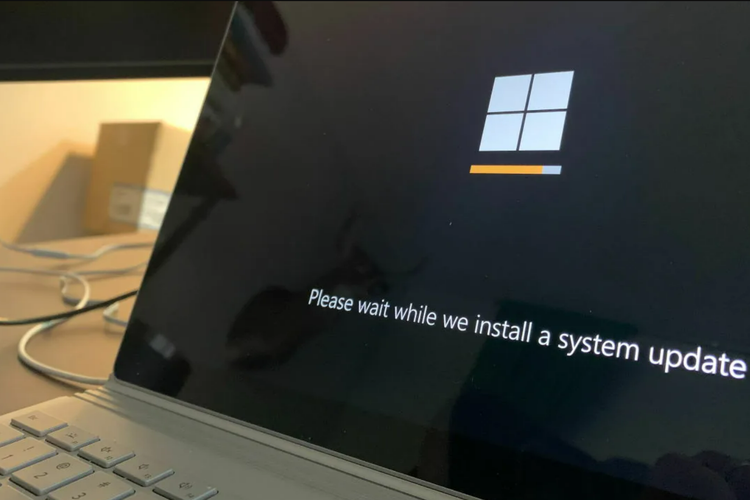
25 Trik Tersembunyi Windows 10 yang Wajib Diketahui

by supriyadi October 16, 2024
written by supriyadi

25 Trik Tersembunyi di Windows 10 yang Harus Diketahui Semua Orang

Windows 10 memiliki banyak fitur yang tidak selalu diketahui pengguna biasa. Beberapa trik tersembunyi ini dapat meningkatkan produktivitas, memudahkan penggunaan, dan mengoptimalkan pengalaman komputasi. Berikut adalah 25 trik tersembunyi yang harus Anda ketahui.

1. Night Light untuk Mata Lebih Nyaman

Fitur Night Light mengurangi emisi cahaya biru dari layar, yang dapat membantu mengurangi kelelahan mata, terutama di malam hari. Anda bisa mengaktifkannya di Settings > System > Display > Night Light dan menjadwalkannya agar aktif otomatis.

2. Clipboard History

Windows 10 menyimpan riwayat clipboard yang dapat diakses dengan Windows + V. Anda dapat menempelkan teks atau gambar yang sebelumnya disalin tanpa harus menyalin ulang.

3. Shake untuk Menutup Jendela

Jika Anda memiliki terlalu banyak jendela yang terbuka dan ingin fokus hanya pada satu, klik bagian atas jendela tersebut dan goyangkan (shake) cepat. Ini akan meminimalkan semua jendela lain. Shake lagi untuk memulihkan semuanya.

4. God Mode

Dengan God Mode, Anda mendapatkan akses ke semua pengaturan sistem di satu tempat. Buat folder baru di desktop, lalu beri nama folder tersebut:
GodMode.{ED7BA470-8E54-465E-825C-99712043E01C}
Folder ini akan berubah menjadi ikon pengaturan yang menampilkan semua fitur sistem Windows.

5. Virtual Desktops

Gunakan Virtual Desktops untuk menjaga aplikasi dan file yang sedang Anda gunakan tetap terorganisir. Tekan Windows + Tab untuk mengakses Task View dan buat desktop baru di kanan bawah layar. Anda dapat beralih di antara desktop dengan Windows + Ctrl + Left/Right Arrow.

6. Snap Assist

Snap Assist memudahkan multitasking dengan menempatkan jendela secara berdampingan. Tarik jendela ke sisi layar atau gunakan Windows + Left/Right Arrow untuk menempatkannya. Snap Assist akan menawarkan jendela lain untuk dipasangkan di sisi lain.

7. Quick Access Menu

Tekan Windows + X untuk membuka Quick Access Menu yang menyediakan akses cepat ke berbagai fitur penting seperti Device Manager, Task Manager, dan Control Panel.

8. Dynamic Lock

Windows 10 bisa mengunci komputer Anda secara otomatis saat Anda meninggalkannya. Hubungkan perangkat Bluetooth seperti ponsel ke komputer, lalu aktifkan Dynamic Lock di Settings > Accounts > Sign-in options. Saat perangkat Bluetooth berada di luar jangkauan, komputer akan terkunci secara otomatis.

9. Storage Sense

Aktifkan Storage Sense untuk membersihkan file sementara dan tidak diperlukan secara otomatis. Fitur ini bisa diaktifkan di Settings > System > Storage untuk menjaga komputer Anda tetap optimal.

10. Game Mode

Game Mode mengalokasikan sumber daya komputer untuk permainan agar berjalan lebih lancar. Aktifkan Game Mode di Settings > Gaming > Game Mode.

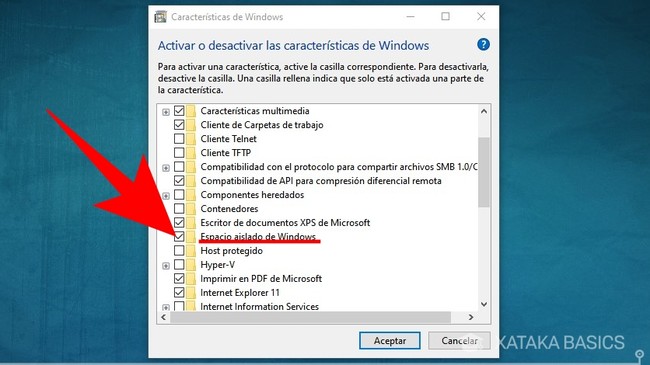
11. Windows Sandbox

Jika Anda ingin menguji aplikasi yang tidak Anda percayai, aktifkan Windows Sandbox (tersedia di Windows 10 Pro atau Enterprise). Ini adalah lingkungan virtual yang aman, sehingga tidak akan memengaruhi sistem utama Anda.

12. Nearby Sharing

Fitur Nearby Sharing memungkinkan Anda berbagi file dengan cepat antar perangkat Windows 10 yang berada dalam jangkauan. Aktifkan di Settings > System > Shared Experiences.

13. Focus Assist

Focus Assist memungkinkan Anda memblokir notifikasi selama rapat atau saat bermain game. Atur jadwal atau aktifkan manual di Settings > System > Focus Assist.

14. Pin Folder ke Quick Access

Di File Explorer, Anda dapat mem-pin folder yang sering digunakan ke Quick Access. Klik kanan folder dan pilih Pin to Quick Access untuk akses cepat dari sidebar.

15. Akses Cepat ke Emoji

Tekan Windows + . (titik) untuk membuka panel emoji, sehingga Anda bisa dengan mudah menambahkan emoji ke pesan, dokumen, atau posting media sosial.

16. Hidden Start Menu Features

Klik kanan pada ikon Start Menu untuk membuka menu konteks dengan akses cepat ke berbagai alat seperti Task Manager, Disk Management, dan Command Prompt.

17. Resize Start Menu

Anda dapat menyesuaikan ukuran Start Menu dengan menarik tepi kanan atau bawah. Ini memungkinkan Anda menambah atau mengurangi ruang untuk tile dan aplikasi.

18. Dark Mode

Aktifkan Dark Mode di Settings > Personalization > Colors. Ini membantu mengurangi ketegangan mata saat bekerja di lingkungan dengan pencahayaan rendah.

19. Hidden Touchpad Gestures

Jika Anda menggunakan laptop dengan touchpad, Windows 10 memiliki gerakan tersembunyi yang bisa mempercepat navigasi. Misalnya, usap dengan tiga jari ke atas untuk membuka Task View, atau usap dengan tiga jari ke bawah untuk menampilkan desktop.

20. Cortana Commands

Anda bisa menggunakan Cortana untuk melakukan berbagai perintah suara seperti membuka aplikasi, mengatur pengingat, atau mencari file. Aktifkan Cortana dan ucapkan “Hey Cortana” untuk memulai.

21. Taskbar Calendar Preview

Klik pada waktu dan tanggal di Taskbar untuk membuka kalender mini yang menampilkan acara dan janji yang Anda miliki tanpa harus membuka aplikasi kalender penuh.

22. Snipping Tool

Gunakan Snipping Tool atau tekan Windows + Shift + S untuk mengambil screenshot area tertentu dari layar Anda. Ini lebih fleksibel daripada tombol Print Screen yang menangkap seluruh layar.

23. Akses Cepat ke Device Settings

Jika Anda menggunakan perangkat Bluetooth atau perangkat lain, klik pada ikon di Action Center untuk dengan cepat mengelola perangkat seperti mengaktifkan atau menonaktifkan Bluetooth, atau beralih mode pesawat.

24. Timeline

Windows 10 memungkinkan Anda melihat riwayat aktivitas dengan Timeline. Tekan Windows + Tab untuk melihat aplikasi dan dokumen yang baru-baru ini Anda gunakan di desktop virtual.

25. File History Backup

Aktifkan File History untuk membuat cadangan otomatis dari file penting. Buka Settings > Update & Security > Backup, lalu pilih Add a drive untuk menyimpan salinan file ke drive eksternal atau cloud.


Dengan menerapkan 25 trik tersembunyi ini, Anda dapat meningkatkan efisiensi kerja dan produktivitas di Windows 10. Trik-trik ini membantu mengoptimalkan penggunaan komputer, menjadikannya lebih mudah dan cepat dalam berbagai aktivitas sehari-hari.


October 16, 2024 0 comment
0 FacebookTwitterPinterestEmail
IT services

10 Tips Komputasi Aman yang Perlu Diingat dan Dipraktikkan

by supriyadi October 16, 2024
written by supriyadi

10 Tips Komputasi Aman Teratas yang Perlu Anda Ingat untuk Dipraktikkan

Dalam dunia digital yang semakin terhubung, menjaga keamanan komputer dan data pribadi menjadi semakin penting. Setiap pengguna komputer, baik untuk keperluan pribadi maupun profesional, harus memahami praktik-praktik dasar keamanan komputasi untuk melindungi diri dari ancaman siber. Berikut adalah 10 tips komputasi aman yang perlu Anda ingat dan praktikkan untuk menjaga keamanan data serta privasi Anda.

1. Gunakan Kata Sandi yang Kuat dan Unik

Kata sandi adalah garis pertahanan pertama dalam menjaga keamanan akun Anda. Pastikan setiap akun yang Anda miliki memiliki kata sandi yang kuat dan berbeda. Gunakan kombinasi huruf besar, huruf kecil, angka, dan simbol. Hindari menggunakan informasi pribadi seperti tanggal lahir atau nama hewan peliharaan. Jika sulit mengingat banyak kata sandi, gunakan password manager untuk menyimpan dan mengelola kata sandi secara aman.

2. Aktifkan Autentikasi Dua Faktor (2FA)

Autentikasi dua faktor (2FA) menambahkan lapisan keamanan ekstra ke akun Anda dengan meminta verifikasi kedua selain kata sandi, seperti kode dari aplikasi autentikator atau SMS. Ini membuat akun Anda lebih sulit diretas meskipun kata sandi Anda bocor. Pastikan untuk mengaktifkan 2FA di akun yang mendukungnya, terutama untuk email, perbankan, dan media sosial.

3. Perbarui Perangkat Lunak Secara Berkala

Perangkat lunak yang tidak diperbarui bisa menjadi pintu masuk bagi peretas. Pembaruan perangkat lunak sering kali mencakup tambalan keamanan yang melindungi Anda dari ancaman terbaru. Pastikan sistem operasi, aplikasi, dan perangkat lunak antivirus Anda selalu diperbarui dengan versi terbaru. Aktifkan pembaruan otomatis jika memungkinkan untuk memastikan Anda terlindungi.

4. Gunakan Perangkat Lunak Antivirus dan Firewall

Instal perangkat lunak antivirus terpercaya dan pastikan selalu aktif serta diperbarui secara berkala. Antivirus membantu mendeteksi dan menghapus virus, malware, dan ancaman lainnya dari komputer Anda. Selain itu, pastikan firewall Anda diaktifkan untuk mengontrol lalu lintas jaringan dan mencegah akses tidak sah ke sistem Anda.

5. Waspadai Phishing dan Email Palsu

Peretas sering menggunakan phishing untuk mencuri informasi pribadi Anda dengan mengirimkan email palsu yang terlihat seperti dari sumber tepercaya. Jangan pernah mengklik tautan atau mengunduh lampiran dari email yang mencurigakan. Selalu periksa alamat pengirim dan jangan membagikan informasi pribadi melalui email. Gunakan filter spam dan pelajari cara mengenali email phishing.

6. Backup Data Secara Teratur

Jangan pernah meremehkan pentingnya melakukan backup data secara teratur. Data Anda bisa hilang karena kegagalan perangkat keras, serangan ransomware, atau kesalahan manusia. Gunakan penyimpanan eksternal atau layanan cloud seperti Google Drive, Dropbox, atau iCloud untuk menyimpan salinan data penting Anda. Dengan backup yang baik, Anda bisa dengan mudah memulihkan data jika terjadi insiden.

7. Enkripsi Data Sensitif

Jika Anda menyimpan data sensitif di komputer atau perangkat lain, pertimbangkan untuk menggunakan enkripsi. Dengan enkripsi, data Anda akan dikonversi menjadi format yang tidak bisa dibaca tanpa kunci enkripsi. Banyak sistem operasi, seperti Windows dan macOS, menawarkan alat enkripsi bawaan seperti BitLocker dan FileVault. Ini sangat penting jika komputer atau perangkat Anda hilang atau dicuri.

8. Gunakan Jaringan Wi-Fi yang Aman

Saat terhubung ke jaringan Wi-Fi, pastikan jaringan tersebut terenkripsi dan aman. Hindari menggunakan jaringan Wi-Fi publik tanpa perlindungan, seperti di kafe atau bandara, karena mudah bagi peretas untuk mencuri informasi Anda di jaringan terbuka. Jika Anda harus menggunakan jaringan publik, gunakan Virtual Private Network (VPN) untuk melindungi lalu lintas internet Anda dan menjaga privasi.

9. Hindari Mengunduh dari Sumber yang Tidak Terpercaya

Jangan mengunduh perangkat lunak, file, atau aplikasi dari situs web yang tidak terpercaya. Aplikasi bajakan dan file yang diunduh dari sumber yang tidak dikenal sering kali mengandung malware yang bisa merusak sistem Anda atau mencuri data Anda. Selalu unduh perangkat lunak dari situs resmi pengembang atau toko aplikasi tepercaya seperti Microsoft Store atau Apple App Store.

10. Kelola Izin Aplikasi dengan Bijak

Banyak aplikasi meminta izin akses ke berbagai data dan fitur di komputer atau perangkat Anda, seperti kamera, mikrofon, atau lokasi. Pastikan untuk memeriksa dan mengelola izin yang Anda berikan kepada aplikasi tersebut. Jangan memberikan akses yang tidak diperlukan, dan hapus aplikasi yang tidak lagi digunakan. Periksa pengaturan izin secara berkala di sistem operasi Anda untuk menjaga privasi dan keamanan.


Dengan mempraktikkan tips-tips komputasi aman ini, Anda dapat melindungi komputer dan data pribadi dari ancaman siber. Keamanan digital adalah tanggung jawab bersama, dan dengan langkah-langkah pencegahan yang sederhana ini, Anda bisa meminimalkan risiko dan menjaga privasi serta informasi pribadi tetap aman.

October 16, 2024 0 comment
0 FacebookTwitterPinterestEmail
IT services

15 tips dan trik Windows rahasia sederhana yang dirancang untuk menghemat waktu

by supriyadi October 16, 2024
written by supriyadi

15 Tips dan Trik Windows Rahasia Sederhana untuk Menghemat Waktu

Windows memiliki berbagai fitur tersembunyi yang dapat mempercepat pekerjaan Anda dan menghemat waktu dalam penggunaan sehari-hari. Berikut ini adalah 15 tips dan trik Windows sederhana namun efektif yang dirancang untuk meningkatkan produktivitas Anda.

1. Akses Pengaturan Cepat dengan Windows + X

Tekan Windows + X untuk membuka menu Power User yang berisi pintasan cepat ke berbagai pengaturan penting seperti Device Manager, Task Manager, Control Panel, dan lainnya. Ini jauh lebih cepat dibanding mencarinya secara manual di menu.

2. Split Screen untuk Multitasking

Jika Anda sering multitasking, gunakan Snap Assist untuk membagi layar. Tarik jendela ke sisi kiri atau kanan layar, atau tekan Windows + Left/Right Arrow untuk menjepit aplikasi ke sisi layar. Anda juga bisa membagi layar menjadi empat bagian dengan menggunakan Windows + Up/Down Arrow setelah menempatkan jendela di sudut.

3. Gunakan Clipboard History

Windows 10 dan 11 memiliki fitur Clipboard History yang menyimpan lebih dari satu item yang Anda salin. Aktifkan dengan pergi ke Settings > System > Clipboard dan aktifkan Clipboard History. Anda bisa mengakses riwayat salinan dengan menekan Windows + V.

4. Virtual Desktops untuk Organisasi Lebih Baik

Jika Anda merasa layar terlalu penuh dengan jendela, gunakan Virtual Desktops untuk mengelompokkan aplikasi. Tekan Windows + Tab untuk membuka Task View, dan klik New Desktop di kanan bawah. Anda bisa beralih antar desktop dengan Windows + Ctrl + Left/Right Arrow.

5. Cari Aplikasi dan File dengan Cepat

Gunakan Windows + S untuk langsung membuka kotak pencarian, yang memungkinkan Anda mencari file, aplikasi, atau pengaturan di komputer. Anda juga bisa menggunakan Cortana (Windows 10) atau Search (Windows 11) untuk melakukan pencarian di web.

6. Akses Cepat ke Desktop

Jika Anda memiliki banyak jendela yang terbuka, tekan Windows + D untuk langsung menyembunyikan semua jendela dan menampilkan desktop. Tekan kombinasi yang sama lagi untuk mengembalikan semua jendela.

7. Screenshot Lebih Mudah

Tekan Windows + Shift + S untuk membuka alat snipping yang memungkinkan Anda mengambil screenshot sebagian atau seluruh layar. Screenshot akan disalin ke clipboard, dan Anda bisa langsung menempelkannya ke aplikasi lain atau menyimpannya.

8. Membuka Task Manager dengan Cepat

Jika aplikasi tidak merespons, tekan Ctrl + Shift + Esc untuk langsung membuka Task Manager. Ini lebih cepat daripada harus mencarinya secara manual atau melalui Ctrl + Alt + Del.

9. Gunakan God Mode untuk Semua Pengaturan

Buat folder khusus dengan nama GodMode.{ED7BA470-8E54-465E-825C-99712043E01C}. Setelah itu, folder akan berubah menjadi God Mode, yang berisi akses cepat ke semua pengaturan Windows di satu tempat, memudahkan Anda untuk menavigasi dan menemukan opsi yang mungkin tersembunyi.

10. Mengunci Layar dengan Cepat

Jika Anda perlu meninggalkan komputer sejenak, tekan Windows + L untuk mengunci layar secara instan dan menjaga privasi data Anda. Ini sangat penting ketika Anda bekerja di tempat umum atau lingkungan kerja bersama.

11. Pin Folder dan Aplikasi di Taskbar

Anda bisa mem-pin folder atau aplikasi yang sering digunakan di Taskbar untuk akses cepat. Cukup klik kanan pada aplikasi atau folder di File Explorer dan pilih Pin to Taskbar. Ini memudahkan akses ke item penting tanpa harus mencarinya setiap kali.

12. Mode Malam untuk Mata Lebih Nyaman

Aktifkan Night Light di Settings > System > Display untuk mengurangi emisi cahaya biru dari layar, yang dapat membantu mengurangi kelelahan mata, terutama saat bekerja di malam hari. Anda juga bisa menjadwalkannya agar aktif otomatis.

13. Zoom Cepat dengan Magnifier

Gunakan Windows + Plus (+) untuk membuka Magnifier, alat pembesar layar yang memungkinkan Anda memperbesar tampilan bagian mana pun dari layar. Ini berguna jika Anda perlu melihat detail kecil atau teks yang sulit dibaca.

14. Hapus File Besar dengan Storage Sense

Windows memiliki fitur Storage Sense yang secara otomatis membersihkan file sementara atau file yang tidak lagi dibutuhkan. Aktifkan di Settings > System > Storage, lalu aktifkan Storage Sense untuk menjaga ruang penyimpanan tetap optimal tanpa perlu melakukannya secara manual.

15. Akses Cepat ke Emoji

Jika Anda sering menggunakan emoji saat mengetik, tekan Windows + . (titik) untuk membuka panel emoji. Ini bekerja di berbagai aplikasi seperti email, media sosial, dan dokumen, memudahkan Anda untuk menambahkan emoji dengan cepat.


Dengan memanfaatkan 15 tips dan trik sederhana ini, Anda dapat meningkatkan efisiensi dan produktivitas dalam bekerja dengan Windows. Tidak hanya mempercepat tugas harian, trik-trik ini juga akan membuat pengalaman komputasi Anda jauh lebih nyaman dan menyenangkan.

October 16, 2024 0 comment
0 FacebookTwitterPinterestEmail
IT services

Tips teknologi online – tips komputer dari seorang ahli komputer untuk semua orang

by supriyadi October 16, 2024
written by supriyadi

Tips Teknologi Online: Panduan Komputer dari Ahli untuk Semua Orang

Teknologi telah menjadi bagian tak terpisahkan dari kehidupan sehari-hari kita, dan menguasai dasar-dasar komputer bisa meningkatkan produktivitas serta menghemat banyak waktu. Sebagai seorang ahli komputer, saya ingin berbagi beberapa tips teknologi online yang berguna, tidak hanya untuk pemula tetapi juga bagi pengguna komputer yang lebih berpengalaman.

Berikut adalah tips komputer praktis yang bisa langsung Anda terapkan dalam rutinitas harian Anda.

1. Selalu Perbarui Perangkat Lunak dan Sistem Operasi

Pastikan sistem operasi dan perangkat lunak Anda selalu diperbarui ke versi terbaru. Ini bukan hanya soal mendapatkan fitur terbaru, tetapi juga penting untuk keamanan. Perbaruan perangkat lunak biasanya mencakup tambalan keamanan yang melindungi komputer Anda dari ancaman siber seperti virus dan malware.

2. Gunakan Kata Sandi yang Kuat dan Berbeda

Jangan gunakan kata sandi yang sama untuk semua akun online Anda. Buat kata sandi yang unik untuk setiap layanan dan gunakan kombinasi huruf besar, huruf kecil, angka, dan simbol. Untuk manajemen kata sandi yang lebih mudah, pertimbangkan menggunakan aplikasi password manager seperti LastPass atau 1Password.

3. Backup Data Secara Teratur

Jangan pernah menunda untuk melakukan backup data penting Anda. Anda bisa menggunakan layanan cloud seperti Google Drive, Dropbox, atau iCloud untuk menyimpan file penting secara otomatis. Selain itu, gunakan hard drive eksternal untuk backup tambahan sehingga Anda memiliki salinan data yang aman jika terjadi kerusakan perangkat keras.

4. Gunakan Perangkat Lunak Antivirus

Meskipun sistem operasi modern seperti Windows 10/11 dan macOS memiliki perlindungan bawaan, menggunakan perangkat lunak antivirus tambahan bisa memberikan lapisan perlindungan ekstra. Beberapa antivirus terbaik adalah Bitdefender, Kaspersky, dan Norton. Pastikan Anda melakukan pemindaian rutin untuk menjaga komputer bebas dari malware dan virus.

5. Optimalkan Kinerja Komputer dengan Pembersihan Rutin

File sampah dan cache yang menumpuk bisa memperlambat kinerja komputer Anda. Gunakan alat pembersih seperti CCleaner untuk membersihkan file sementara, cache browser, dan riwayat sistem. Pastikan juga untuk menghapus aplikasi atau file yang tidak lagi Anda gunakan.

6. Percepat Komputer dengan Mematikan Program Startup

Banyak aplikasi yang berjalan secara otomatis saat komputer dinyalakan, yang bisa memperlambat waktu boot. Di Windows, buka Task Manager (Ctrl + Shift + Esc) dan nonaktifkan program yang tidak perlu di tab Startup. Di macOS, pergi ke System Preferences > Users & Groups > Login Items dan hapus program yang tidak diinginkan dari daftar.

7. Gunakan Pintasan Keyboard untuk Produktivitas

Pintasan keyboard bisa menghemat banyak waktu. Berikut beberapa pintasan penting yang harus Anda ketahui:

  • Ctrl + C dan Ctrl + V: Copy dan paste.
  • Alt + Tab (Windows) atau Command + Tab (macOS): Beralih cepat antar aplikasi yang sedang berjalan.
  • Ctrl + Z: Undo (mengembalikan perubahan terakhir).
  • Windows + D (Windows) atau Command + H (macOS): Menyembunyikan semua jendela dan menampilkan desktop.

8. Lindungi Privasi Online Anda

Selalu berhati-hati saat menjelajahi internet. Gunakan browser yang menawarkan mode privat/incognito untuk mencegah penyimpanan riwayat penelusuran. Anda juga bisa menggunakan alat seperti VPN (Virtual Private Network) untuk menjaga privasi online dan mengamankan data Anda saat menggunakan jaringan Wi-Fi publik.

9. Hati-hati dengan Email Phishing

Email phishing adalah salah satu cara umum penjahat siber untuk mencuri data pribadi Anda. Jangan pernah mengklik tautan atau mengunduh lampiran dari email yang mencurigakan, terutama jika Anda tidak mengenal pengirimnya. Cek alamat email pengirim dan periksa tanda-tanda lain seperti tata bahasa yang buruk atau pesan yang meminta informasi pribadi.

10. Gunakan Dua Faktor Autentikasi (2FA)

Untuk keamanan tambahan, aktifkan dua faktor autentikasi (2FA) di akun online Anda, terutama untuk email, media sosial, dan layanan keuangan. 2FA menambahkan lapisan keamanan tambahan dengan meminta verifikasi tambahan (misalnya, kode SMS atau aplikasi autentikator) selain kata sandi.

11. Gunakan Cloud untuk Kolaborasi Online

Jika Anda bekerja dalam tim atau sering berbagi file dengan orang lain, manfaatkan layanan cloud seperti Google Drive atau Microsoft OneDrive untuk kolaborasi. Layanan ini memungkinkan Anda mengedit dokumen secara bersamaan dengan anggota tim lain dan menyimpan perubahan secara real-time.

12. Cegah Overheating pada Komputer

Pastikan komputer Anda memiliki ventilasi yang baik dan bebas dari debu. Gunakan kain lembut atau alat khusus untuk membersihkan kipas dan ventilasi udara secara berkala. Komputer yang terlalu panas bisa menyebabkan kinerja melambat dan memperpendek umur perangkat keras.

13. Hapus Ekstensi Browser yang Tidak Diperlukan

Terlalu banyak ekstensi di browser bisa memperlambat kinerja dan membuat pengalaman browsing lebih lambat. Cek ekstensi yang sudah tidak Anda gunakan dan hapus untuk meningkatkan kinerja browser Anda.

14. Gunakan Mode Hemat Baterai

Jika Anda sering bekerja di laptop, aktifkan mode hemat daya atau Battery Saver untuk memperpanjang masa pakai baterai. Ini sangat berguna saat Anda tidak bisa mengisi daya dalam waktu dekat, misalnya saat bepergian.

15. Gunakan Aplikasi Manajemen Tugas

Untuk membantu mengatur pekerjaan dan kegiatan sehari-hari, gunakan aplikasi manajemen tugas seperti Todoist, Trello, atau Microsoft To Do. Aplikasi ini memungkinkan Anda membuat daftar tugas, menetapkan prioritas, dan melacak kemajuan tugas-tugas Anda.

16. Gunakan Headset Berkualitas untuk Panggilan Video

Dalam era bekerja dari rumah, panggilan video menjadi hal yang lumrah. Gunakan headset dengan mikrofon yang baik untuk meningkatkan kualitas suara selama panggilan, sehingga Anda dapat berkomunikasi lebih jelas dan profesional.

17. Cek Kecepatan Internet

Jika koneksi internet Anda lambat, gunakan situs seperti speedtest.net untuk memeriksa kecepatan koneksi Anda. Jika hasilnya lebih lambat dari yang seharusnya, hubungi penyedia layanan internet atau coba restart modem/router.

18. Kelola Notifikasi dengan Bijak

Notifikasi yang berlebihan bisa mengganggu produktivitas. Atur pengaturan notifikasi di komputer dan aplikasi Anda agar hanya menerima pemberitahuan yang penting saja, dan matikan notifikasi dari aplikasi yang tidak esensial.

19. Optimalkan Ruang Penyimpanan dengan Aplikasi Cloud

Jika ruang penyimpanan di komputer mulai habis, pertimbangkan untuk menyimpan file besar, seperti foto dan video, di layanan cloud. Ini akan menghemat ruang di komputer Anda dan membuat file lebih mudah diakses dari perangkat lain.

20. Pelajari Alat Kolaborasi Online

Jika Anda sering bekerja dengan tim jarak jauh, manfaatkan alat kolaborasi seperti Slack, Zoom, dan Google Meet untuk komunikasi dan pertemuan online yang efisien. Ini akan membuat kerja tim lebih mudah dan terorganisir dengan baik.

Dengan menerapkan tips teknologi ini, Anda bisa menjaga komputer tetap aman, efisien, dan meningkatkan produktivitas dalam pekerjaan sehari-hari. Mengikuti perkembangan teknologi dan menjaga kebiasaan yang baik dalam penggunaan komputer akan membuat Anda selalu siap menghadapi tantangan dunia digital.

October 16, 2024 0 comment
0 FacebookTwitterPinterestEmail
IT services

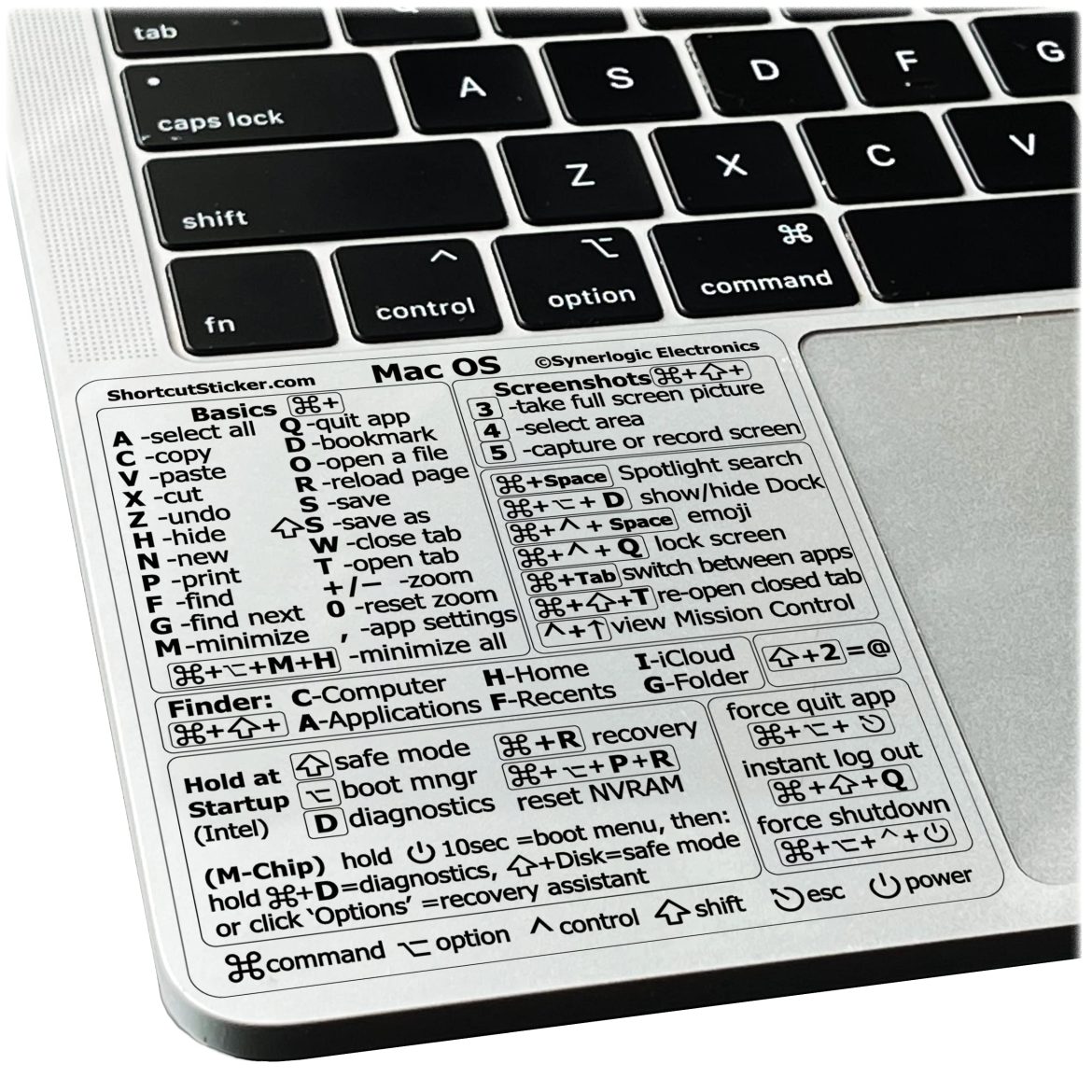
40 Tips & Pintasan Keyboard Berguna untuk macOS

by supriyadi October 16, 2024
written by supriyadi

40 Tips Komputer & Pintasan Keyboard yang Sangat Berguna untuk macOS

Berikut adalah kumpulan 40 tips dan pintasan keyboard yang akan memudahkan dan mempercepat pengalaman menggunakan komputer Mac Anda, baik untuk pemula maupun pengguna mahir!

Tips Komputer untuk macOS:

  1. Aktifkan Dark Mode
  • Buka System Settings > Appearance > Pilih Dark Mode untuk mengurangi kelelahan mata di malam hari.
  1. Gunakan Spotlight untuk Mencari Apa Saja
  • Tekan Command (⌘) + Space untuk membuka Spotlight Search, alat pencarian serba guna untuk file, aplikasi, dan bahkan web.
  1. Split View untuk Multitasking
  • Klik dan tahan tombol hijau di sudut kiri atas jendela untuk membagi layar ke dua aplikasi.
  1. Gunakan Mission Control untuk Mengelola Jendela
  • Usap tiga jari ke atas di trackpad atau tekan F3 untuk melihat semua jendela yang terbuka dan Desktop dalam satu tampilan.
  1. Hapus Aplikasi dengan Mudah
  • Tarik aplikasi dari Applications ke Trash untuk menghapus, atau gunakan aplikasi pembersih seperti AppCleaner untuk memastikan tidak ada file sisa.
  1. Optimalkan Penyimpanan Mac
  • Buka Apple Menu > About This Mac > Storage > Manage, dan aktifkan opsi seperti “Store in iCloud” atau “Empty Trash Automatically.”
  1. Gunakan Dictation untuk Mengetik dengan Suara
  • Aktifkan fitur Dictation di System Settings > Accessibility dan mulai bicara untuk mengetik secara otomatis.
  1. Gunakan Preview untuk Edit PDF
  • Gunakan aplikasi Preview bawaan untuk menandai, mengisi, atau mengedit file PDF tanpa aplikasi tambahan.
  1. Akses Emoji dengan Cepat
  • Tekan Control (⌃) + Command (⌘) + Space untuk membuka menu emoji di mana saja saat mengetik.
  1. Tangkap Screenshot dengan Mudah
  • Tekan Command (⌘) + Shift + 4 untuk mengambil screenshot area tertentu atau Command (⌘) + Shift + 5 untuk opsi tangkapan layar lebih lanjut.
  1. Pin Folder di Finder Sidebar
  • Seret folder yang sering digunakan ke bilah samping Finder untuk akses cepat.
  1. Aktifkan Handoff untuk Perangkat Apple
  • Dengan Handoff, Anda bisa melanjutkan pekerjaan dari satu perangkat Apple ke perangkat lain dengan mudah, aktifkan di System Settings > General > Handoff.
  1. Gunakan Stacks di Desktop
  • Klik kanan di Desktop dan pilih Use Stacks untuk mengelompokkan file secara otomatis berdasarkan jenis file, memudahkan organisasi.
  1. Mode Do Not Disturb
  • Aktifkan Do Not Disturb dari Control Center untuk memblokir notifikasi saat Anda sedang fokus bekerja.
  1. Gunakan Time Machine untuk Backup Otomatis
  • Aktifkan Time Machine di System Settings dan gunakan hard drive eksternal untuk backup otomatis semua data Anda.
  1. Auto Unlock dengan Apple Watch
  • Buka System Settings > Security & Privacy dan aktifkan Allow Apple Watch to unlock your Mac.
  1. Gunakan Finder untuk Melihat File Cepat
  • Tekan Space pada file di Finder untuk menggunakan Quick Look dan melihat pratinjau tanpa membukanya.
  1. Ciptakan Folder Cerdas di Finder
  • Buka Finder dan pilih File > New Smart Folder, buat aturan pencarian untuk mengelompokkan file berdasarkan kriteria tertentu.
  1. Ganti Lokasi Default Screenshot
  • Tekan Command (⌘) + Shift + 5, lalu klik Options untuk memilih lokasi penyimpanan screenshot Anda.
  1. Periksa Aktivitas Sistem dengan Activity Monitor
  • Gunakan Activity Monitor di Applications > Utilities untuk memeriksa penggunaan CPU, memori, dan aplikasi yang menguras sumber daya.

Pintasan Keyboard untuk macOS:

  1. Tutup Aplikasi dengan Cepat
  • Tekan Command (⌘) + Q untuk keluar dari aplikasi aktif.
  1. Minimize Jendela Aktif
  • Tekan Command (⌘) + M untuk meminimalkan jendela saat ini ke Dock.
  1. Force Quit Aplikasi yang Tidak Merespons
  • Tekan Command (⌘) + Option (⌥) + Escape, lalu pilih aplikasi yang ingin dihentikan paksa.
  1. Beralih Antar Aplikasi dengan Cepat
  • Tekan Command (⌘) + Tab untuk beralih cepat di antara aplikasi yang sedang berjalan.
  1. Menutup Jendela Aktif
  • Tekan Command (⌘) + W untuk menutup jendela aplikasi saat ini tanpa menutup seluruh aplikasi.
  1. Mengaktifkan Dock Hide/Show
  • Tekan Command (⌘) + Option (⌥) + D untuk menyembunyikan atau menampilkan Dock.
  1. Kunci Mac dengan Cepat
  • Tekan Control (⌃) + Command (⌘) + Q untuk segera mengunci layar Mac.
  1. Mengubah Volume dengan Lebih Presisi
  • Tekan Option (⌥) + Shift sambil menekan tombol volume untuk menyesuaikan volume secara lebih rinci.
  1. Navigasi Folder di Finder
  • Gunakan Command (⌘) + Up Arrow untuk kembali ke folder sebelumnya, atau Command (⌘) + Down Arrow untuk membuka folder atau file.
  1. Lihat Semua Jendela di Aplikasi Tertentu
  • Tekan Control (⌃) + Down Arrow untuk melihat semua jendela yang terbuka dalam aplikasi yang sedang digunakan.
  1. Pindah Antar Tab di Safari
  • Tekan Command (⌘) + Option (⌥) + Left/Right Arrow untuk pindah antara tab yang terbuka di Safari.
  1. Buka Aplikasi dari Dock
  • Tekan Command (⌘) + angka (1-9) untuk membuka aplikasi yang di-pin di Dock sesuai urutan dari kiri ke kanan.
  1. Buka Folder Applications dengan Cepat
  • Tekan Command (⌘) + Shift + A untuk langsung membuka folder Applications di Finder.
  1. Tampilkan Desktop dengan Cepat
  • Tekan Command (⌘) + F3 untuk menyembunyikan semua jendela dan melihat desktop Anda.
  1. Copy, Cut, dan Paste dengan Cepat
  • Gunakan Command (⌘) + C untuk copy, Command (⌘) + X untuk cut, dan Command (⌘) + V untuk paste.
  1. Tampilkan Informasi File dengan Cepat
  • Tekan Command (⌘) + I untuk melihat detail lengkap dari file atau folder yang dipilih.
  1. Buka Spotlight dari Aplikasi Apapun
  • Tekan Command (⌘) + Space untuk membuka Spotlight Search dari aplikasi atau layar apa pun.
  1. Scroll Horizontal di Finder
  • Tekan Shift + Scroll dengan mouse atau trackpad untuk menggulir secara horizontal.
  1. Mengaktifkan Do Not Disturb dengan Pintasan
  • Tekan Option (⌥) + klik ikon notifikasi di sudut kanan atas untuk mengaktifkan atau menonaktifkan Do Not Disturb.
  1. Membuka Finder dengan Cepat
  • Tekan Command (⌘) + N di Finder untuk membuka jendela baru atau Command (⌘) + T untuk membuka tab baru.

Dengan menguasai tips dan pintasan ini, Anda dapat meningkatkan produktivitas dan efisiensi saat menggunakan macOS. Cobalah satu per satu, dan lihat betapa banyak waktu yang bisa Anda hemat!

October 16, 2024 0 comment
0 FacebookTwitterPinterestEmail
IT services

40 incredibly useful computer tips & keyboard shortcuts for macOS

by supriyadi March 28, 2020
written by supriyadi

Navigating macOS can be a breeze once you know the right tips and tricks. Whether you’re a seasoned Mac user or just getting started, these 40 incredibly useful computer tips and keyboard shortcuts will help you work smarter, not harder.

1. Command + Space: Spotlight Search

Quickly access applications, documents, and web results by using this shortcut to open Spotlight Search.

2. Command + Tab: Switch Applications

Cycle through your open applications effortlessly. Hold down Command and tap Tab to move to the next app.

3. Command + Q: Quit Applications

Close any application instantly by pressing Command + Q.

4. Command + W: Close Window

Close the active window without quitting the application.

5. Command + N: New Window/Document

Create a new document or window in most applications.

6. Command + H: Hide Application

Hide the current application, allowing you to focus on your active tasks.

7. Command + M: Minimize Window

Minimize the current window to the Dock for easy access later.

8. Command + ` (Backtick): Switch Between Windows

Cycle through open windows in the active application using this shortcut.

9. Command + Option + Esc: Force Quit Applications

Access the Force Quit menu to close unresponsive applications.

10. Control + Command + Q: Lock Screen

Quickly lock your screen to protect your data when stepping away.

11. Command + Shift + 4: Screenshot Selection

Take a screenshot of a selected area of your screen with this shortcut.

12. Command + Shift + 3: Full-Screen Screenshot

Capture the entire screen with a single keystroke.

13. Option + Click: Open in New Tab

Open links or documents in a new tab by holding the Option key while clicking.

14. Command + F: Find in Document

Easily search for specific text within documents or web pages.

15. Command + I: Get Info

Access detailed information about a file or folder by selecting it and pressing Command + I.

16. Command + L: Highlight Address Bar

Quickly highlight the address bar in your web browser for fast URL entry.

17. Command + T: Open New Tab

Open a new tab in your web browser or other compatible applications.

18. Command + R: Refresh Page

Reload the current webpage in your browser.

19. Command + D: Bookmark Page

Add a bookmark for the current webpage in your browser with this shortcut.

20. Command + A: Select All

Select all items in a document, folder, or webpage.

21. Command + C: Copy

Copy selected text or items to your clipboard.

22. Command + V: Paste

Paste the contents of your clipboard into the active application.

23. Command + X: Cut

Remove selected text or items and copy them to your clipboard.

24. Command + Z: Undo

Quickly undo your last action in most applications.

25. Command + Shift + Z: Redo

Redo the action you just undid with this handy shortcut.

26. Command + S: Save

Save your current document or file.

27. Command + P: Print

Open the print dialog for the current document or webpage.

28. Command + Option + D: Show/Hide Dock

Toggle the visibility of the Dock with this shortcut.

29. Control + Command + F: Enter/Exit Full Screen

Toggle full-screen mode in compatible applications.

30. Command + Option + I: Open Inspector

Open the Web Inspector in browsers like Safari for advanced debugging.

31. Command + Shift + A: Open Applications Folder

Quickly access your Applications folder.

32. Command + Shift + U: Open Utilities Folder

Access your Utilities folder for tools like Disk Utility and Terminal.

33. Command + Option + M: Minimize All Windows

Minimize all open windows to reveal the desktop.

34. Command + Shift + 5: Screenshot Menu

Open the screenshot options menu for more flexibility in capturing your screen.

35. Option + Command + V: Move Items

Move items from one location to another instead of copying them.

36. Control + Click: Right-Click

Access the right-click context menu by holding the Control key while clicking.

37. Command + Shift + C: Open Computer

Quickly access your Computer window to see all connected drives and devices.

38. Command + Option + S: Show/Hide Sidebar

Toggle the sidebar visibility in Finder.

39. Command + Option + T: Show/Hide Toolbar

Toggle the visibility of the toolbar in Finder and other applications.

40. Command + Option + Eject: Sleep Mode

Put your Mac to sleep quickly using this shortcut.

Conclusion

Mastering these 40 tips and keyboard shortcuts for macOS can significantly enhance your productivity and make your computing experience more enjoyable. Whether you’re working on documents, browsing the web, or managing files, these shortcuts will help you navigate your Mac like a pro!

Feel free to share your favorite macOS tips in the comments below. Happy computing!

March 28, 2020 0 comment
0 FacebookTwitterPinterestEmail
News

Online tech tips – computer tips from a computer guy for everyone

by supriyadi March 28, 2020
written by supriyadi

Welcome to our online tech tips blog, where I, your friendly neighborhood computer guy, share practical advice and insights to help everyone navigate the ever-evolving world of technology. Whether you’re a tech novice or a seasoned pro, these tips are designed to enhance your computing experience and empower you to make the most of your devices.

1. Keep Your Software Updated

Regular updates are essential for keeping your computer secure and running smoothly. Enable automatic updates to ensure you have the latest features and security patches.

2. Use Strong Passwords

Create strong, unique passwords for all your accounts. Consider using a password manager to help you keep track of them securely.

3. Backup Your Data

Always back up your important files. Use external hard drives or cloud services to safeguard your data against loss or hardware failure.

4. Organize Your Desktop

A cluttered desktop can hinder productivity. Organize files into folders and keep only essential items visible to streamline your workflow.

5. Learn Keyboard Shortcuts

Mastering keyboard shortcuts can save you time and improve your efficiency. Familiarize yourself with the most commonly used shortcuts in your operating system and applications.

6. Protect Against Malware

Install reputable antivirus software to protect your computer from malware and other security threats. Regular scans and updates will keep your system safe.

7. Manage Your Browser Tabs

If you often find yourself overwhelmed by multiple open tabs, consider using extensions that help manage them or utilize the bookmark feature to save links for later.

8. Utilize Cloud Storage

Take advantage of cloud storage solutions like Google Drive, Dropbox, or OneDrive for easy access to files from any device and secure sharing options.

9. Customize Your Settings

Explore your system and application settings to customize your user experience. Adjust display, notification, and privacy settings to suit your preferences.

10. Stay Informed

Follow tech blogs, forums, and YouTube channels to stay updated on the latest trends, tools, and tips in technology. Continuous learning will enhance your skills.

Conclusion

With these online tech tips, you can enhance your computing experience and tackle common challenges with confidence. Remember, technology is here to serve you, and with the right knowledge, you can make the most of it. Feel free to share your own tech tips in the comments below, and stay tuned for more insights from your computer guy!

March 28, 2020 0 comment
0 FacebookTwitterPinterestEmail
Update

15 simple, secret Windows tips and tricks designed to save time

by supriyadi March 28, 2020
written by supriyadi

Navigating Windows can be much more efficient with the right tips and tricks. Whether you’re a casual user or a power user, these 15 simple, secret Windows tips will help you save time and enhance your productivity.

1. Snap Windows for Easy Multitasking

Use the Windows key + Arrow keys to snap windows to different sides of your screen. This allows for easy side-by-side multitasking.

2. Virtual Desktops

Create virtual desktops by pressing Windows key + Ctrl + D. This helps you organize your workspace and switch between tasks effortlessly.

3. Quick Access to File Explorer

Pin your frequently used folders to Quick Access in File Explorer for easy access. Just right-click on the folder and select “Pin to Quick Access.”

4. Windows + D: Show Desktop

Press Windows + D to minimize all open windows and quickly access your desktop. Press it again to restore your windows.

5. Task View Shortcut

Open Task View with Windows + Tab to see all open windows and virtual desktops at a glance. It’s a great way to switch tasks quickly.

6. Clipboard History

Enable clipboard history by pressing Windows + V. This allows you to view and paste multiple copied items instead of just the last one.

7. Windows Search Shortcut

Press Windows + S to open the search bar quickly. This lets you search for files, applications, or web content without navigating through menus.

8. Take Screenshots Easily

Use Windows + Shift + S to capture a specific area of your screen and copy it to your clipboard. You can then paste it directly into documents or images.

9. Access Settings Quickly

Press Windows + I to open the Settings menu instantly. This saves time compared to navigating through the Start menu.

10. Hide Unused Apps from the Taskbar

Right-click on the taskbar and select “Taskbar Settings” to customize which icons appear, keeping your taskbar uncluttered and efficient.

11. Use Windows Key Shortcuts

Familiarize yourself with various Windows key shortcuts (like Windows + E for File Explorer and Windows + L to lock your computer) to speed up your workflow.

12. Keyboard Shortcuts for Apps

Many applications have their own keyboard shortcuts. Check the app’s settings or help section to learn shortcuts specific to your frequently used programs.

13. Group Your Taskbar Icons

If you have multiple instances of an application open, right-click the taskbar icon and select “Show Windows Side by Side” for a neat overview.

14. Adjust Power Settings for Better Performance

Navigate to Control Panel > Hardware and Sound > Power Options to customize your power plan for better performance or battery life, depending on your needs.

15. Use the Snipping Tool

For more advanced screenshot options, use the Snipping Tool or Snip & Sketch for capturing and annotating screenshots quickly.

Conclusion

Implementing these 15 simple Windows tips and tricks can help streamline your workflow and save you valuable time. Whether you’re looking to boost productivity or simplify your computing experience, these secrets are sure to make a difference. Share your favorite Windows tips in the comments below, and stay tuned for more helpful insights!

March 28, 2020 0 comment
0 FacebookTwitterPinterestEmail
IT services

Top ten safe computing tips for you to remember practicing

by supriyadi March 28, 2020
written by supriyadi

In today’s digital age, practicing safe computing is essential to protect your personal information and devices. Here are the top ten safe computing tips to keep in mind:

1. Use Strong, Unique Passwords

Create complex passwords that include a mix of letters, numbers, and symbols. Avoid using the same password across multiple accounts. Consider using a password manager to keep track of your passwords securely.

2. Enable Two-Factor Authentication

Whenever possible, enable two-factor authentication (2FA) on your accounts. This adds an extra layer of security by requiring a second form of verification, such as a text message or authentication app.

3. Keep Software Updated

Regularly update your operating system, applications, and antivirus software. Updates often include security patches that protect against new threats.

4. Be Wary of Phishing Scams

Always be cautious when clicking on links in emails or messages from unknown sources. Phishing scams often mimic legitimate organizations to steal your personal information. Verify the sender before taking action.

5. Secure Your Wi-Fi Network

Change the default password on your Wi-Fi router and use WPA3 encryption for added security. Disable guest networks and regularly check for unauthorized devices connected to your network.

6. Use a Firewall

Enable a firewall on your computer to block unauthorized access to your system. Firewalls provide an additional layer of defense against potential threats.

7. Backup Your Data Regularly

Regularly back up your important files to an external hard drive or a cloud storage service. This ensures you can recover your data in case of a hardware failure or cyberattack.

8. Practice Safe Browsing

Be cautious while browsing the web. Avoid downloading files from untrusted sources, and stick to reputable websites. Consider using an ad blocker to reduce the risk of encountering malicious ads.

9. Be Careful with Public Wi-Fi

Avoid accessing sensitive information, such as banking or personal accounts, while connected to public Wi-Fi networks. If you must use public Wi-Fi, consider using a Virtual Private Network (VPN) to encrypt your connection.

10. Educate Yourself and Others

Stay informed about the latest cybersecurity threats and best practices. Share this knowledge with family and friends to help them stay safe online as well.

Conclusion

By incorporating these ten safe computing tips into your daily routine, you can significantly reduce your risk of falling victim to cyber threats. Remember, staying safe online is an ongoing practice that requires vigilance and awareness. Share your own tips and experiences in the comments below, and let’s work together to create a safer digital world!

March 28, 2020 0 comment
0 FacebookTwitterPinterestEmail
News

25 hidden tricks inside Windows 10 everyone should know about

by supriyadi March 28, 2020
written by supriyadi

Windows 10 is packed with features that can enhance your productivity and make your computing experience smoother. Here are 25 hidden tricks that every user should know about:

1. Virtual Desktops

Create multiple desktops to organize your tasks. Press Windows + Ctrl + D to create a new desktop and Windows + Ctrl + Left/Right Arrow to switch between them.

2. Snap Assist

Snap windows to the sides of your screen by dragging them to the edges or using Windows + Arrow Keys. This makes multitasking a breeze.

3. Storage Sense

Automatically free up space by enabling Storage Sense. Go to Settings > System > Storage to configure it.

4. God Mode

Create a “God Mode” folder that gives you quick access to all system settings. Create a new folder and rename it to GodMode.{ED7BA470-8E54-465E-825C-99712043E01C}.

5. Quickly Access Your Favorite Folders

Pin your frequently accessed folders in File Explorer’s Quick Access sidebar for easy access.

6. Clipboard History

Enable clipboard history by pressing Windows + V. This allows you to view and paste multiple copied items.

7. Dark Mode

Switch to Dark Mode to reduce eye strain. Go to Settings > Personalization > Colors and select “Dark” under “Choose your color.”

8. Windows Search Filters

Use search filters in Windows Search to narrow down results. For example, type “type

” to find only documents.

9. Quick Settings Access

Access Quick Settings by clicking on the notification icon in the taskbar. This gives you quick access to features like Wi-Fi, Bluetooth, and more.

10. Snipping Tool

Use the Snipping Tool or Snip & Sketch (press Windows + Shift + S) to take screenshots of specific areas of your screen.

11. Task Manager Insights

Open Task Manager (press Ctrl + Shift + Esc) to monitor your system’s performance, startup programs, and running processes.

12. Focus Assist

Minimize distractions by enabling Focus Assist. Go to Settings > System > Focus Assist to manage notifications while you work.

13. Keyboard Shortcuts for Emoji

Press Windows + . (period) or Windows + ; (semicolon) to open the emoji panel, making it easy to insert emojis into your text.

14. File Explorer Navigation

Use the Alt + Up Arrow shortcut in File Explorer to quickly navigate to the parent folder.

15. Windows Sandbox

Test software in a secure environment using Windows Sandbox. Enable it via Turn Windows features on or off in the Control Panel.

16. Narrator

Use Narrator to read aloud text on your screen. Turn it on via Settings > Ease of Access > Narrator.

17. Voice Typing

Press Windows + H in any text field to activate voice typing, allowing you to dictate your text instead of typing.

18. Background Apps Management

Manage background apps to save battery and resources. Go to Settings > Privacy > Background apps to disable unnecessary apps.

19. Windows Key Shortcuts

Familiarize yourself with various Windows key shortcuts for quick navigation, like Windows + E for File Explorer and Windows + L to lock your computer.

20. Game Mode

Optimize your gaming experience by enabling Game Mode. Go to Settings > Gaming > Game Mode to turn it on.

21. Clipboard Sync

Sync your clipboard across devices by enabling this feature in Settings > System > Clipboard.

22. Change File Extensions

Easily change file extensions in File Explorer by enabling file name extensions under the View tab.

23. Windows Ink Workspace

Access Windows Ink features for drawing and note-taking by clicking on the pen icon in the taskbar.

24. Customizing Start Menu

Customize your Start Menu by pinning your favorite apps, resizing tiles, and grouping them into folders for easy access.

25. Using Windows PowerShell

PowerShell provides advanced command-line capabilities. Access it by right-clicking the Start Menu and selecting “Windows PowerShell.”

Conclusion

With these 25 hidden tricks, you can unlock the full potential of Windows 10 and enhance your overall computing experience. Take the time to explore and practice these features to make your daily tasks easier and more efficient. Share your favorite Windows 10 tricks in the comments below, and stay tuned for more tech insights!

March 28, 2020 0 comment
0 FacebookTwitterPinterestEmail
Newer Posts
Older Posts

Recent Posts

  • Migliori app per casino online: giocare in movimento senza compromessi
  • Meilleurs casinos en ligne Suisse: guida all’uso dell’app mobile per scommettere in sicurezza
  • LuckyHills Casino: strategie per giocare in modo sicuro e divertente
  • So starten Sie mit alfcasino: Ein einfacher Leitfaden für neue Spieler
  • Trino Casino: vantaggi e sicurezza dei prelievi nel 2026

Recent Comments

No comments to show.

Archives

  • October 2026
  • September 2026
  • August 2026
  • July 2026
  • March 2026
  • October 2024
  • March 2020

Categories

  • 08.10.2026
  • 1
  • bahis
  • best-online-casinos-ie.rogueaba.com
  • bh
  • bt
  • caffepasta.co.uk
  • canli
  • ch
  • ch_main
  • diffdrum.co.uk
  • edinburghjesuitcentre
  • God of Casino Ελλάδα
  • IT services
  • IT services
  • Jasa Service Komputer Panggilan
  • Lina Steiner
  • News
  • no-kyc-casinos.eu.com
  • pb
  • pc
  • prod
  • pu_main
  • public
  • rb_main
  • s
  • sb_main
  • slot
  • Uncategorized
  • Update
  • xena-casino-greece.eu.com

Keep in touch

Facebook Twitter Instagram Linkedin Youtube Email

Recent Posts

  • Migliori app per casino online: giocare in movimento senza compromessi

  • Meilleurs casinos en ligne Suisse: guida all’uso dell’app mobile per scommettere in sicurezza

  • LuckyHills Casino: strategie per giocare in modo sicuro e divertente

  • So starten Sie mit alfcasino: Ein einfacher Leitfaden für neue Spieler

  • Trino Casino: vantaggi e sicurezza dei prelievi nel 2026

Categories

  • 08.10.2026 (1)
  • 1 (1)
  • bahis (2)
  • best-online-casinos-ie.rogueaba.com (1)
  • bh (2)
  • bt (2)
  • caffepasta.co.uk (2)
  • canli (2)
  • ch (1)
  • ch_main (1)
  • diffdrum.co.uk (1)
  • edinburghjesuitcentre (2)
  • God of Casino Ελλάδα (1)
  • IT services (13)
    • Jasa Service Komputer Panggilan (1)
  • IT services (4)
  • Lina Steiner (1)
  • News (4)
  • no-kyc-casinos.eu.com (1)
  • pb (2)
  • pc (1)
  • prod (2)
  • pu_main (1)
  • public (27)
  • rb_main (1)
  • s (1)
  • sb_main (2)
  • slot (2)
  • Uncategorized (181)
  • Update (4)
  • xena-casino-greece.eu.com (1)
  • Facebook
  • Twitter
  • Instagram
  • Linkedin
  • Youtube
  • Email
  • Whatsapp

@2019 - All Right Reserved. Designed and Developed by Service Komputer