Service Komputer
  • Home
  • Services
  • About Us
  • Contact Us
  • Our Blog

Recent Posts

  • Migliori app per casino online: giocare in movimento senza compromessi

  • Meilleurs casinos en ligne Suisse: guida all’uso dell’app mobile per scommettere in sicurezza

  • LuckyHills Casino: strategie per giocare in modo sicuro e divertente

  • So starten Sie mit alfcasino: Ein einfacher Leitfaden für neue Spieler

@2019 - All Right Reserved. Designed and Developed by Service Komputer

See also — ripple casino for classic casino games

xena-casino-greece.eu.com

Online Gambling for Real Money Οδηγός για Επιτυχία

by supriyadi July 3, 2026
written by supriyadi

Η διαδικτυακή τυχερή παιχνίδια για πραγματικά χρήματα έχει εξελιχθεί τα τελευταία χρόνια σε μια από τις πιο δημοφιλείς μορφές ψυχαγωγίας στον κόσμο. Με την ανάπτυξη της τεχνολογίας και την αύξηση της προσβασιμότητας στο διαδίκτυο, πολλοί παίκτες ανακαλύπτουν την ευχαρίστηση και την αδρεναλίνη που προσφέρει αυτή η δραστηριότητα. Σε αυτό τον οδηγό, θα εξετάσουμε διάφορες πτυχές του online gambling for real money, συμπεριλαμβανομένων των μηχανισμών, της διαχείρισης του bankroll, των μπόνους και άλλων σημαντικών παραμέτρων που συνδέονται με αυτή την εμπειρία.

Μηχανισμοί του Διαδικτυακού Τζόγου

Η διαδικτυακή τυχερή παιχνίδια για πραγματικά χρήματα λειτουργεί μέσω ειδικών αλγορίθμων και λογισμικού που εξασφαλίζουν τη δικαιοσύνη των παιχνιδιών. Οι κορυφαίοι πάροχοι λογισμικού χρησιμοποιούν γεννήτριες τυχαίων αριθμών (RNG) για να διασφαλίσουν ότι τα αποτελέσματα είναι τυχαία και ανεξάρτητα το ένα από το άλλο. Αυτό σημαίνει ότι κάθε γύρος ενός παιχνιδιού είναι μοναδικός και δεν επηρεάζεται από προηγούμενα αποτελέσματα.

RTP και Μεταβλητότητα

Ο δείκτης επιστροφής στον παίκτη (RTP) είναι ένας από τους πιο σημαντικούς παράγοντες που πρέπει να εξετάσετε όταν συμμετέχετε σε online gambling for real money. Ο RTP εκφράζει το ποσοστό των χρημάτων που επιστρέφονται στους παίκτες σε σχέση με το ποσό που ποντάρεται. Υψηλότερος RTP σημαίνει καλύτερες πιθανότητες κέρδους. Επιπλέον, η μεταβλητότητα αναφέρεται στην ευχέρεια με την οποία οι πληρωμές γίνονται. Τα παιχνίδια με υψηλή μεταβλητότητα μπορεί να προσφέρουν μεγαλύτερες πληρωμές, αλλά με λιγότερη συχνότητα.

Διαχείριση του Bankroll

Η σωστή διαχείριση του bankroll είναι κρίσιμη για την επιτυχία στο online gambling for real money. Είναι σημαντικό να καθορίσετε ένα συγκεκριμένο ποσό χρημάτων που είστε διατεθειμένοι να επενδύσετε και να μην το ξεπεράσετε. Δημιουργήστε ένα πλάνο πονταρίσματος, καθορίστε όρια κερδών και ζημιών και τηρήστε τα. Η υπερβολική δαπάνη μπορεί να οδηγήσει σε ανεπιθύμητες συνέπειες και να υπονομεύσει την εμπειρία σας.

Μπόνους και Προσφορές

Πολλές διαδικτυακές πλατφόρμες προσφέρουν μπόνους και προσφορές για να προσελκύσουν νέους παίκτες. Αυτά περιλαμβάνουν μπόνους καλωσορίσματος, δωρεάν περιστροφές και προγράμματα επιβράβευσης. Είναι σημαντικό να διαβάσετε τους όρους και τις προϋποθέσεις αυτών των προσφορών, καθώς συνήθως περιλαμβάνουν απαιτήσεις στοιχηματισμού που πρέπει να εκπληρωθούν πριν μπορέσετε να αποσύρετε τα κέρδη σας.

Απαιτήσεις Στοιχηματισμού

Οι απαιτήσεις στοιχηματισμού είναι η ποσότητα χρημάτων που πρέπει να ποντάρετε πριν μπορέσετε να αποσύρετε τα κέρδη σας από τα μπόνους. Αυτός ο παράγοντας μπορεί να διαφέρει σημαντικά από καζίνο σε καζίνο. Είναι σημαντικό να κατανοήσετε αυτές τις απαιτήσεις https://xena-casino-greece.eu.com/ πριν αποδεχθείτε ένα μπόνους, ώστε να αποφύγετε απογοητεύσεις στο μέλλον.

Αδειοδότηση και Κανονισμοί

Η ασφάλεια και η αξιοπιστία των διαδικτυακών καζίνο είναι υψίστης σημασίας. Βεβαιωθείτε ότι το καζίνο στο οποίο επιλέγετε να συμμετάσχετε είναι αδειοδοτημένο και ρυθμιζόμενο από αναγνωρισμένες αρχές. Αυτό εξασφαλίζει ότι οι πρακτικές του είναι δίκαιες και ότι οι παίκτες προστατεύονται από τυχόν απάτες.

KYC και Ασφάλεια

Η διαδικασία KYC (Know Your Customer) είναι μια σημαντική πτυχή του online gambling for real money. Τα καζίνο απαιτούν από τους παίκτες να επιβεβαιώσουν την ταυτότητά τους προτού μπορέσουν να αποσύρουν τα κέρδη τους. Αυτή η διαδικασία προστατεύει τους παίκτες και διασφαλίζει ότι οι υπηρεσίες δεν χρησιμοποιούνται για παράνομους σκοπούς. Η ασφάλεια των προσωπικών και οικονομικών δεδομένων είναι επίσης κρίσιμη και τα αξιόπιστα καζίνο χρησιμοποιούν κρυπτογράφηση για την προστασία αυτών των πληροφοριών.

Πληρωμές και Μέθοδοι Κατάθεσης

Η επιλογή των μεθόδων πληρωμής είναι σημαντική για την εμπειρία σας στο online gambling for real money. Υπάρχουν πολλές διαθέσιμες επιλογές, όπως πιστωτικές κάρτες, ηλεκτρονικά πορτοφόλια και τραπεζικές μεταφορές. Βεβαιωθείτε ότι η μέθοδος που επιλέγετε είναι ασφαλής και γρήγορη για την κατάθεση και την ανάληψη χρημάτων.

Σφάλματα Παικτών και Οδηγίες

Ένας συνηθισμένος λόγος για τον οποίο οι παίκτες χάνουν χρήματα είναι η έλλειψη στρατηγικής και γνώσης. Είναι σημαντικό να ενημερώνεστε σχετικά με τα παιχνίδια που επιλέγετε και να μην ποντάρετε με βάση το ένστικτο ή την τύχη. Επίσης, αποφύγετε την υπερβολική δαπάνη και τηρείτε πάντα τους κανόνες του bankroll σας. Η εκπαίδευση και η αυτοπειθαρχία είναι τα κλειδιά για την επιτυχία στο online gambling for real money.

Συμπέρασμα

Η διαδικτυακή τυχερή παιχνίδια για πραγματικά χρήματα μπορεί να είναι μια συναρπαστική και ωφέλιμη δραστηριότητα αν προσεγγιστεί σωστά. Αν κατανοήσετε τους μηχανισμούς, τη διαχείριση του bankroll και τις απαιτήσεις στοιχηματισμού, μπορείτε να βελτιώσετε τις πιθανότητές σας για επιτυχία. Ακολουθώντας τις οδηγίες και αποφεύγοντας κοινά σφάλματα, μπορείτε να απολαύσετε την εμπειρία σας με ασφάλεια και υπευθυνότητα.

July 3, 2026 0 comment
0 FacebookTwitterPinterestEmail
s

ту post

by supriyadi March 17, 2026
written by supriyadi

s

March 17, 2026 0 comment
0 FacebookTwitterPinterestEmail
Jasa Service Komputer Panggilan

Jasa Service Komputer Panggilan

by supriyadi October 25, 2024
written by supriyadi

Jasa Service Komputer Panggilan: Solusi Cepat dan Praktis untuk Semua Masalah Komputer Anda

Mengalami masalah pada komputer atau laptop bisa menjadi kendala besar, terutama ketika pekerjaan atau tugas penting terganggu. Menariknya, kini banyak penyedia layanan jasa service komputer panggilan salah satunya adalah Bim Teknologi Global yang siap membantu Anda kapan pun dan di mana pun Anda butuhkan. Dengan layanan ini, Anda tidak perlu repot datang ke tempat servis, karena teknisi profesional akan datang langsung ke lokasi Anda.

Mengapa Memilih Jasa Service Komputer Panggilan?

  1. Hemat Waktu dan Tenaga Dengan layanan panggilan, Anda bisa menghemat waktu tanpa perlu pergi ke tempat servis. Teknisi akan datang sesuai jadwal dan melakukan perbaikan di tempat Anda, cocok bagi Anda yang memiliki jadwal padat.
  2. Perbaikan Langsung di Tempat Layanan ini memungkinkan perbaikan langsung di rumah atau kantor Anda, sehingga Anda dapat langsung melihat dan memantau prosesnya. Jika ada pertanyaan atau klarifikasi, Anda bisa langsung bertanya kepada teknisi.
  3. Teknisi Profesional dan Berpengalaman Penyedia jasa service komputer panggilan umumnya memiliki teknisi yang berpengalaman dan terlatih. Mereka mampu menangani berbagai masalah, seperti install ulang sistem operasi, perbaikan hardware, penghapusan virus, dan perbaikan jaringan.
  4. Layanan yang Fleksibel Layanan ini biasanya tersedia untuk berbagai jenis perangkat, termasuk desktop, laptop, dan printer. Selain itu, waktu pemesanan dapat diatur sesuai kebutuhan Anda, bahkan pada hari libur atau di luar jam kerja standar.

Jenis Layanan Service Komputer Panggilan

Jasa ini biasanya mencakup beragam layanan, antara lain:

  • Install Ulang Sistem Operasi: Memulihkan performa komputer agar bekerja optimal.
  • Perbaikan Hardware: Meliputi penggantian komponen, seperti RAM, hard drive, atau motherboard.
  • Pembersihan Virus dan Malware: Menghapus virus dan program berbahaya agar komputer tetap aman.
  • Optimalisasi Sistem: Meningkatkan kecepatan dan efisiensi kerja komputer.
  • Pemulihan Data: Membantu mengambil data yang hilang atau terhapus secara tidak sengaja.
  • Perbaikan Jaringan dan Wi-Fi: Memastikan jaringan internet stabil dan komputer terhubung dengan benar.

Keuntungan Tambahan dari Jasa Service Komputer Panggilan

Layanan ini biasanya menawarkan beberapa keuntungan tambahan seperti garansi perbaikan, estimasi harga yang jelas, serta layanan konsultasi gratis. Dengan begitu, pelanggan merasa lebih aman dan nyaman saat menggunakan jasa service komputer panggilan.


Kesimpulan

Jasa service komputer panggilan adalah solusi praktis dan efisien bagi Anda yang mengalami masalah komputer. Tanpa perlu repot datang ke tempat servis, Anda bisa mendapatkan bantuan dari teknisi profesional langsung di lokasi Anda. Pastikan memilih penyedia jasa yang terpercaya, dengan teknisi berpengalaman agar hasil perbaikan maksimal dan masalah komputer Anda cepat teratasi.

Jadi, tunggu apa lagi? Saat komputer bermasalah, hubungi jasa service komputer panggilan terpercaya untuk mendapatkan solusi cepat dan tepat!

October 25, 2024 0 comment
0 FacebookTwitterPinterestEmail
IT services

4 kasus penggunaan otomatisasi VDI yang menurunkan beban manajemen IT

by supriyadi October 16, 2024
written by supriyadi

4 Kasus Penggunaan Otomatisasi VDI yang Menurunkan Beban Manajemen TI

Virtual Desktop Infrastructure (VDI) telah menjadi pilihan populer bagi banyak organisasi untuk meningkatkan efisiensi operasional dan mengurangi biaya. Namun, manajemen VDI bisa menjadi tantangan, terutama dalam hal pemeliharaan dan pengelolaan. Dengan otomatisasi, perusahaan dapat mengurangi beban manajemen TI secara signifikan. Berikut adalah empat kasus penggunaan otomatisasi VDI yang dapat menurunkan beban manajemen TI.

1. Penyebaran dan Pengelolaan Desktop Secara Otomatis

Otomatisasi proses penyebaran desktop memungkinkan TI untuk dengan cepat dan mudah membuat dan mengonfigurasi desktop virtual untuk pengguna baru. Dengan menggunakan alat otomatisasi, manajer TI dapat mengotomatiskan tugas seperti instalasi perangkat lunak, penerapan kebijakan keamanan, dan pengaturan jaringan. Hal ini mengurangi waktu dan usaha yang diperlukan untuk mengelola banyak desktop, memungkinkan tim TI untuk fokus pada tugas yang lebih strategis.

2. Pemantauan dan Pemeliharaan Proaktif

Otomatisasi pemantauan memungkinkan organisasi untuk mendeteksi dan menangani masalah dengan cepat sebelum mereka berkembang menjadi masalah yang lebih besar. Dengan alat pemantauan otomatis, administrator dapat menerima peringatan tentang penggunaan sumber daya yang tidak normal, kegagalan perangkat keras, atau masalah keamanan. Tindakan pemeliharaan seperti pembaruan perangkat lunak dan pemecahan masalah juga dapat diotomatisasi, mengurangi waktu henti dan memastikan desktop selalu dalam kondisi optimal.

3. Manajemen Sumber Daya yang Efisien

Otomatisasi dalam manajemen sumber daya VDI membantu memaksimalkan penggunaan sumber daya dan mengurangi biaya. Dengan mengotomatiskan alokasi dan penyesuaian sumber daya, organisasi dapat memastikan bahwa desktop virtual memiliki sumber daya yang cukup selama waktu sibuk dan mengurangi sumber daya saat tidak digunakan. Ini tidak hanya menghemat biaya tetapi juga meningkatkan kinerja desktop virtual secara keseluruhan.

4. Penyimpanan dan Pencadangan Otomatis

Pengelolaan penyimpanan dan pencadangan merupakan aspek penting dalam manajemen VDI. Dengan otomatisasi, organisasi dapat memastikan bahwa data pengguna dan konfigurasi desktop dicadangkan secara berkala tanpa campur tangan manual. Ini mengurangi risiko kehilangan data dan memungkinkan pemulihan yang cepat jika terjadi kegagalan sistem. Selain itu, otomatisasi pengelolaan penyimpanan dapat membantu dalam penghapusan file dan data yang tidak lagi diperlukan, menjaga efisiensi penyimpanan.


Dengan mengimplementasikan otomatisasi dalam VDI, organisasi dapat mengurangi beban manajemen TI dan meningkatkan efisiensi operasional. Melalui penyebaran desktop yang lebih cepat, pemantauan proaktif, manajemen sumber daya yang efisien, dan pencadangan otomatis, tim TI dapat fokus pada inisiatif yang lebih strategis, meningkatkan produktivitas dan nilai bagi perusahaan.

October 16, 2024 0 comment
0 FacebookTwitterPinterestEmail
IT services

7 Tips Bermanfaat untuk Menjaga Desktop Komputer Anda Tetap Bersih dan Teratur

by supriyadi October 16, 2024
written by supriyadi

Cara Menjaga Desktop Komputer Anda Tetap Bersih & Teratur: 7 Tips Bermanfaat

Desktop yang bersih dan teratur tidak hanya membuat tampilan komputer Anda lebih menarik, tetapi juga meningkatkan produktivitas dan memudahkan akses ke file dan aplikasi yang Anda butuhkan. Berikut adalah tujuh tips bermanfaat untuk menjaga desktop komputer Anda tetap rapi.

1. Hapus Ikon yang Tidak Perlu

Tinjau ikon yang ada di desktop Anda secara berkala dan hapus yang tidak lagi Anda gunakan. Mengurangi jumlah ikon akan memberikan tampilan yang lebih bersih dan memudahkan navigasi.

2. Kelompokkan File dalam Folder

Alih-alih menyimpan semua file di desktop, buat folder untuk mengelompokkan file berdasarkan kategori, seperti dokumen kerja, foto, atau proyek tertentu. Ini akan membantu Anda menemukan file lebih cepat dan mengurangi kekacauan.

3. Gunakan Wallpaper Sederhana

Pilih wallpaper yang sederhana dan tidak ramai untuk desktop Anda. Wallpaper yang bersih dan minimalis akan membantu mengurangi gangguan dan membuat ikon lebih mudah terlihat.

4. Manfaatkan Fitur Quick Access

Jika Anda menggunakan Windows, manfaatkan fitur Quick Access di File Explorer untuk mengakses folder yang sering digunakan tanpa perlu menaruh ikon di desktop.

5. Atur File Secara Rutin

Buat kebiasaan untuk mengatur file Anda secara rutin. Luangkan waktu sebulan sekali untuk meninjau dan mengatur ulang file dan folder Anda agar tetap terorganisir.

6. Gunakan Aplikasi Pembersih Desktop

Ada banyak aplikasi yang dirancang untuk membantu menjaga desktop Anda tetap bersih dan teratur. Aplikasi ini bisa membantu mengelola ikon, menghapus file sementara, dan mengatur folder dengan lebih efisien.

7. Kustomisasi Taskbar

Pin aplikasi yang sering Anda gunakan ke taskbar sebagai alternatif untuk menyimpan ikon di desktop. Ini tidak hanya membantu mengurangi kekacauan di desktop, tetapi juga memudahkan akses ke aplikasi favorit Anda.


Dengan menerapkan tujuh tips bermanfaat ini, Anda dapat menjaga desktop komputer Anda tetap bersih dan teratur. Ruang kerja yang rapi akan membantu meningkatkan fokus dan produktivitas Anda, sehingga Anda dapat bekerja lebih efisien. Selamat mencoba!

October 16, 2024 0 comment
0 FacebookTwitterPinterestEmail
IT services

10 Tips Pakar Komputer yang Wajib Diterapkan Semua Orang

by supriyadi October 16, 2024
written by supriyadi

10 Tips dari Pakar Komputer yang Harus Diterapkan Semua Orang Saat Ini

Dalam era digital saat ini, memiliki keterampilan komputer yang baik sangat penting. Baik untuk pekerjaan, belajar, atau kegiatan sehari-hari, berikut adalah 10 tips dari pakar komputer yang perlu diterapkan oleh semua orang untuk meningkatkan efisiensi dan keamanan penggunaan komputer.

1. Gunakan Kata Sandi yang Kuat

Pastikan untuk menggunakan kata sandi yang kuat dan unik untuk setiap akun. Gabungkan huruf besar, huruf kecil, angka, dan simbol untuk membuat kata sandi yang sulit ditebak. Jangan gunakan informasi pribadi seperti tanggal lahir atau nama hewan peliharaan.

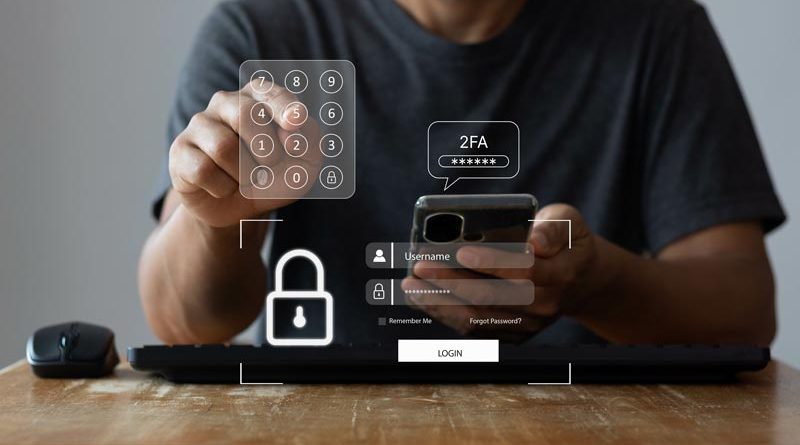
2. Aktifkan Two-Factor Authentication (2FA)

Lindungi akun Anda lebih lanjut dengan mengaktifkan Two-Factor Authentication. Ini menambahkan lapisan keamanan ekstra dengan meminta verifikasi tambahan (seperti kode yang dikirim ke ponsel Anda) saat Anda masuk.

3. Perbarui Perangkat Lunak Secara Rutin

Selalu perbarui sistem operasi dan aplikasi Anda. Pembaruan sering kali mencakup perbaikan keamanan yang penting untuk melindungi komputer Anda dari ancaman terbaru.

4. Gunakan Antivirus yang Terpercaya

Instal dan perbarui perangkat lunak antivirus untuk melindungi komputer dari malware dan virus. Lakukan pemindaian secara berkala untuk mendeteksi dan menghapus ancaman.

5. Backup Data Secara Berkala

Cadangkan data penting Anda secara teratur, baik di cloud maupun di hard drive eksternal. Ini akan membantu Anda menghindari kehilangan data yang tidak terduga.

6. Atur Desktop Anda

Jaga agar desktop Anda tetap teratur dengan mengelompokkan file dan aplikasi ke dalam folder. Ini tidak hanya membuat desktop lebih rapi, tetapi juga memudahkan pencarian file yang diperlukan.

7. Pelajari Pintasan Keyboard

Pelajari pintasan keyboard yang berguna untuk meningkatkan efisiensi kerja Anda. Contoh pintasan yang penting adalah Ctrl + C (salin), Ctrl + V (tempel), dan Alt + Tab (beralih antar aplikasi).

8. Gunakan Fitur Pencarian dengan Efektif

Manfaatkan fitur pencarian di sistem operasi Anda. Di Windows, Anda bisa menekan Windows + S untuk membuka pencarian cepat dan menemukan file, aplikasi, atau pengaturan tanpa harus mencari secara manual.

9. Hapus File dan Aplikasi yang Tidak Diperlukan

Secara berkala, tinjau dan hapus file serta aplikasi yang tidak Anda gunakan. Ini akan membantu membebaskan ruang penyimpanan dan meningkatkan kinerja komputer Anda.

10. Kembangkan Keterampilan Teknologi Anda

Ambil waktu untuk belajar dan mengembangkan keterampilan teknologi Anda. Ikuti kursus online, baca artikel, atau tonton video tutorial untuk tetap up-to-date dengan perkembangan teknologi terbaru.


Dengan menerapkan tips-tips ini, Anda dapat meningkatkan keterampilan komputer Anda, menjaga keamanan data, dan meningkatkan produktivitas dalam penggunaan komputer sehari-hari. Tidak ada waktu yang lebih baik daripada sekarang untuk mulai menerapkan kebiasaan baik ini!

October 16, 2024 0 comment
0 FacebookTwitterPinterestEmail
IT services

Tips Komputer Menakjubkan: Pintasan, Trik, dan Saran untuk Semua

by supriyadi October 16, 2024
written by supriyadi

Tips Komputer yang Menakjubkan: Pintasan, Trik, dan Saran untuk Membantu Semua Orang

Komputer adalah alat yang sangat penting dalam kehidupan sehari-hari, baik untuk pekerjaan maupun kegiatan pribadi. Mempelajari beberapa pintasan dan trik dapat membantu Anda menjadi lebih efisien dan produktif. Berikut adalah beberapa tips menakjubkan yang bisa Anda gunakan untuk memaksimalkan pengalaman komputer Anda.

Pintasan Keyboard yang Berguna

  1. Ctrl + C dan Ctrl + V
  • Gunakan pintasan ini untuk menyalin dan menempelkan teks atau gambar dengan cepat. Ini adalah salah satu pintasan paling dasar namun paling penting.
  1. Alt + Tab
  • Tekan Alt + Tab untuk beralih antar aplikasi yang sedang terbuka. Ini sangat membantu ketika Anda bekerja dengan banyak jendela.
  1. Windows + D
  • Menampilkan atau menyembunyikan desktop Anda dengan cepat. Ini berguna jika Anda perlu mengakses file di desktop atau ingin menyembunyikan semua jendela dengan cepat.
  1. Ctrl + Z
  • Gunakan pintasan ini untuk membatalkan tindakan terakhir yang Anda lakukan. Ini berlaku di banyak aplikasi, termasuk pengolah kata dan penyunting gambar.
  1. Windows + L
  • Kunci komputer Anda dengan cepat. Ini sangat berguna untuk menjaga keamanan saat Anda meninggalkan meja.

Trik Efisiensi

  1. Organisir Desktop Anda
  • Jaga agar desktop Anda rapi dengan mengelompokkan ikon ke dalam folder. Ini memudahkan pencarian aplikasi atau file yang Anda butuhkan.
  1. Gunakan Fitur Snipping Tool
  • Ambil tangkapan layar dengan mudah menggunakan Snipping Tool di Windows. Anda bisa memilih area tertentu untuk diambil gambarnya.
  1. Aktifkan Mode Malam
  • Gunakan Night Light di Windows atau Night Shift di macOS untuk mengurangi ketegangan mata saat bekerja di malam hari.
  1. Manfaatkan Cloud Storage
  • Simpan file Anda di layanan penyimpanan cloud seperti Google Drive atau Dropbox untuk akses yang mudah dari berbagai perangkat.
  1. Matikan Program yang Tidak Diperlukan
    • Tutup aplikasi yang tidak sedang Anda gunakan untuk membebaskan sumber daya sistem dan meningkatkan kinerja komputer.

Saran Keamanan dan Perawatan

  1. Perbarui Perangkat Lunak Secara Berkala
    • Pastikan untuk memperbarui sistem operasi dan aplikasi Anda untuk melindungi dari kerentanan keamanan.
  2. Gunakan Antivirus yang Terpercaya
    • Instal dan perbarui perangkat lunak antivirus untuk melindungi komputer Anda dari malware dan ancaman lainnya.
  3. Backup Data Secara Rutin
    • Cadangkan file penting Anda secara berkala untuk mencegah kehilangan data akibat kerusakan perangkat atau serangan virus.
  4. Gunakan Password Manager
    • Menggunakan pengelola kata sandi dapat membantu Anda mengelola dan menyimpan kata sandi dengan aman.
  5. Jaga Kebersihan Fisik Komputer
    • Bersihkan perangkat keras komputer Anda dari debu secara berkala untuk mencegah overheating dan memastikan kinerja optimal.

Saran untuk Peningkatan Produktivitas

  1. Atur Pengingat dan Kalender
    • Gunakan aplikasi pengingat atau kalender untuk mengatur tugas dan tenggat waktu Anda agar tidak terlewat.
  2. Gunakan Aplikasi Manajemen Tugas
    • Aplikasi seperti Trello atau Asana bisa membantu Anda mengelola proyek dan tugas dengan lebih baik.
  3. Pelajari Fitur Lanjutan di Microsoft Office
    • Manfaatkan fitur-fitur seperti rumus di Excel atau template di Word untuk mempercepat pekerjaan Anda.
  4. Gunakan Pembaca Layar (Screen Reader)
    • Jika Anda memiliki kesulitan dalam membaca teks, coba gunakan pembaca layar untuk membacakan teks di layar.
  5. Sesuaikan Pengaturan Notifikasi
    • Atur notifikasi aplikasi untuk mengurangi gangguan saat bekerja dan fokus pada tugas yang penting.

Trik Tambahan yang Menarik

  1. Cobalah Aplikasi Baru
    • Selalu ada aplikasi baru yang dapat meningkatkan produktivitas Anda. Coba eksplorasi aplikasi baru yang sesuai dengan kebutuhan Anda.
  2. Gunakan Fitur Split Screen
    • Di Windows, Anda dapat membagi layar menjadi dua untuk melihat dua aplikasi secara bersamaan dengan menyeret jendela ke sisi layar.
  3. Pelajari Shortcut Khusus Aplikasi
    • Banyak aplikasi memiliki pintasan khusus yang dapat mempercepat alur kerja Anda. Luangkan waktu untuk mempelajari pintasan tersebut.
  4. Gunakan Mode Tablet di Windows 10
    • Jika Anda menggunakan laptop 2-in-1, aktifkan Tablet Mode untuk pengalaman penggunaan yang lebih baik saat menggunakan layar sentuh.
  5. Optimalkan Pengaturan Daya
    • Atur pengaturan daya untuk memperpanjang umur baterai jika Anda menggunakan laptop.
  6. Kustomisasi Taskbar
    • Pin aplikasi yang sering Anda gunakan di taskbar untuk akses yang lebih cepat.
  7. Gunakan Virtual Desktops
    • Jika Anda sering bekerja dengan banyak aplikasi, manfaatkan fitur Virtual Desktops untuk mengorganisir jendela aplikasi Anda.
  8. Buat Restore Point
    • Buat titik pemulihan sistem untuk mengembalikan komputer Anda ke keadaan sebelumnya jika terjadi masalah.
  9. Gunakan Pencarian Windows dengan Efektif
    • Tekan Windows + S untuk membuka pencarian dan temukan aplikasi, file, atau pengaturan dengan cepat.
  10. Bergabunglah dengan Komunitas Online
    • Bergabung dengan forum atau komunitas online dapat memberi Anda tips baru dan dukungan saat menghadapi masalah teknis.
  11. Pelajari tentang Software Open Source
    • Banyak software open source yang menawarkan alternatif gratis untuk aplikasi berbayar. Cobalah untuk menemukan alat yang sesuai dengan kebutuhan Anda.
  12. Berkembanglah dengan Kursus Online
    • Manfaatkan platform pembelajaran online untuk meningkatkan keterampilan komputer Anda, mulai dari pemrograman hingga desain grafis.

Dengan menerapkan tips dan trik ini, Anda tidak hanya dapat meningkatkan efisiensi penggunaan komputer Anda, tetapi juga memperluas pengetahuan dan keterampilan Anda. Selamat mencoba!

October 16, 2024 0 comment
0 FacebookTwitterPinterestEmail
IT services

32 Tips & Trik Komputer Keren yang Wajib Diketahui

by supriyadi October 16, 2024
written by supriyadi

32 Tips & Trik Komputer Keren & Mudah yang Harus Anda Ketahui

Komputer adalah alat yang sangat membantu dalam kehidupan sehari-hari, baik untuk keperluan pribadi maupun profesional. Dengan beberapa tips dan trik sederhana, Anda dapat meningkatkan efisiensi, produktivitas, dan pengalaman pengguna Anda. Berikut adalah 32 tips dan trik komputer yang keren dan mudah untuk Anda coba!

1. Gunakan Pintasan Keyboard

Pelajari beberapa pintasan keyboard dasar seperti Ctrl + C (salin), Ctrl + V (tempel), dan Alt + Tab (beralih antar aplikasi) untuk meningkatkan kecepatan kerja Anda.

2. Atur Desktop Anda

Jaga agar desktop Anda tetap rapi dengan mengelompokkan ikon ke dalam folder. Ini akan memudahkan Anda menemukan aplikasi dan file yang dibutuhkan.

3. Gunakan Mode Malam

Aktifkan Night Light di Windows atau Night Shift di macOS untuk mengurangi ketegangan mata saat bekerja di malam hari.

4. Pelajari Manajemen Tugas (Task Manager)

Tekan Ctrl + Shift + Esc untuk membuka Task Manager. Anda bisa memantau penggunaan CPU, memori, dan menutup aplikasi yang tidak responsif dari sini.

5. Manfaatkan Cloud Storage

Gunakan layanan penyimpanan cloud seperti Google Drive atau Dropbox untuk menyimpan dan berbagi file dengan mudah di berbagai perangkat.

6. Gunakan Snipping Tool

Ambil tangkapan layar dengan cepat menggunakan Snipping Tool di Windows atau Command + Shift + 4 di Mac untuk memilih area tertentu.

7. Aktifkan Clipboard History

Di Windows 10, aktifkan Clipboard History dengan menekan Windows + V untuk melihat dan menggunakan salinan yang telah disimpan sebelumnya.

8. Nonaktifkan Efek Visual

Untuk meningkatkan kinerja, nonaktifkan efek visual di Windows dengan pergi ke System Properties > Advanced > Performance Settings dan pilih Adjust for best performance.

9. Gunakan Quick Access di File Explorer

Pin folder yang sering digunakan di Quick Access untuk akses lebih cepat di File Explorer.

10. Kelola Program Startup

Hapus aplikasi yang tidak diperlukan dari Startup di Task Manager untuk mempercepat waktu booting.

11. Gunakan Virtual Desktops

Gunakan Virtual Desktops di Windows 10 untuk mengorganisir aplikasi dan jendela yang terbuka. Tekan Windows + Tab untuk mengaksesnya.

12. Meningkatkan Keamanan dengan Two-Factor Authentication

Aktifkan Two-Factor Authentication (2FA) di akun penting Anda untuk lapisan keamanan tambahan.

13. Update Perangkat Lunak Secara Berkala

Pastikan untuk selalu memperbarui sistem operasi dan aplikasi untuk menghindari kerentanan keamanan.

14. Gunakan Shortcut untuk Menyembunyikan Jendela

Tekan Windows + D untuk menyembunyikan semua jendela dan menunjukkan desktop dengan cepat.

15. Gunakan Fitur ‘Find’

Tekan Ctrl + F di sebagian besar aplikasi untuk mencari teks dengan cepat di dokumen atau halaman web.

16. Mengubah Pengaturan Kualitas Suara

Sesuaikan pengaturan suara di Control Panel untuk meningkatkan kualitas suara pada PC Anda.

17. Manfaatkan Extensions di Browser

Pasang ekstensi di browser seperti Chrome untuk meningkatkan produktivitas, seperti pemblokir iklan atau pengelola kata sandi.

18. Gunakan Shortcut untuk Mengakses Pengaturan Cepat

Tekan Windows + I untuk membuka Settings dengan cepat.

19. Defragmentasi Hard Drive

Jika Anda menggunakan hard drive tradisional (HDD), lakukan defragmentasi secara berkala untuk menjaga kinerja yang optimal.

20. Gunakan File History untuk Cadangan

Aktifkan File History di Windows untuk secara otomatis mencadangkan file penting Anda.

21. Hapus Cache dan Cookies di Browser

Bersihkan cache dan cookies secara berkala untuk meningkatkan kecepatan browsing dan menjaga privasi Anda.

22. Sesuaikan Notifikasi

Atur notifikasi di Windows dan aplikasi untuk meminimalkan gangguan saat bekerja.

23. Gunakan Aplikasi Pengelola Tugas

Gunakan aplikasi seperti Trello atau Asana untuk mengelola tugas dan proyek Anda dengan lebih baik.

24. Pelajari Fitur Pencarian Windows

Tekan Windows + S untuk membuka pencarian dan menemukan aplikasi, file, atau pengaturan dengan cepat.

25. Gunakan Power Plan untuk Kinerja Maksimal

Atur Power Plan di Control Panel untuk meningkatkan kinerja saat bermain game atau menjalankan aplikasi berat.

26. Gunakan Disk Cleanup

Jalankan Disk Cleanup secara berkala untuk menghapus file sementara dan meningkatkan ruang penyimpanan.

27. Gunakan Fitur Restore Point

Aktifkan System Restore untuk membuat titik pemulihan yang memungkinkan Anda mengembalikan sistem ke keadaan sebelumnya jika terjadi masalah.

28. Matikan Program yang Mengganggu

Identifikasi dan tutup aplikasi yang memakan banyak sumber daya melalui Task Manager untuk mempercepat kinerja.

29. Pelajari Fungsi di Microsoft Office

Jelajahi fitur-fitur yang lebih mendalam di aplikasi seperti Word dan Excel, seperti rumus dan format otomatis, untuk meningkatkan efisiensi.

30. Gunakan Google Docs untuk Kolaborasi

Manfaatkan Google Docs untuk bekerja secara kolaboratif dengan tim Anda, memungkinkan akses real-time ke dokumen.

31. Nonaktifkan Bluetooth dan Wi-Fi Saat Tidak Digunakan

Matikan koneksi Bluetooth dan Wi-Fi saat tidak digunakan untuk menghemat daya dan meningkatkan kinerja.

32. Kenali Shortcut Khusus Aplikasi

Pelajari pintasan khusus untuk aplikasi yang sering Anda gunakan agar dapat bekerja lebih efisien.


Dengan menerapkan tips dan trik ini, Anda dapat meningkatkan efisiensi dan produktivitas dalam penggunaan komputer sehari-hari. Banyak dari langkah-langkah ini sangat mudah untuk dilakukan dan dapat memberikan dampak besar pada pengalaman komputasi Anda. Cobalah beberapa di antaranya dan rasakan perbedaannya!

October 16, 2024 0 comment
0 FacebookTwitterPinterestEmail
IT services

Tips Cepat Windows 10: 13 Cara Mempercepat PC Usia 5 Tahun

by supriyadi October 16, 2024
written by supriyadi

Tips Cepat Windows 10: 13 Cara Mempercepat PC Anda yang Berusia 5 Tahun

Seiring berjalannya waktu, kinerja PC yang berusia 5 tahun atau lebih dapat menurun. Namun, Anda tidak perlu langsung menggantinya. Berikut adalah 13 cara cepat untuk mempercepat PC Windows 10 Anda dan meningkatkan performanya tanpa harus mengeluarkan banyak uang.

1. Hapus Program yang Tidak Diperlukan

Periksa daftar program yang terinstal dan hapus aplikasi yang tidak Anda gunakan lagi. Banyak program berjalan di latar belakang dan mempengaruhi kinerja PC. Anda dapat menghapusnya melalui Settings > Apps > Apps & features.

2. Matikan Program Startup

Banyak aplikasi secara otomatis berjalan saat Anda menyalakan komputer, yang dapat memperlambat waktu boot. Buka Task Manager dengan menekan Ctrl + Shift + Esc, lalu pilih tab Startup untuk menonaktifkan aplikasi yang tidak perlu.

3. Gunakan Disk Cleanup

Gunakan alat Disk Cleanup untuk membersihkan file sementara, cache, dan file yang tidak perlu. Anda bisa mengaksesnya dengan mencarinya di menu Start. Pilih drive yang ingin dibersihkan dan ikuti petunjuknya.

4. Aktifkan Storage Sense

Fitur Storage Sense secara otomatis menghapus file yang tidak perlu dan mengelola ruang penyimpanan Anda. Aktifkan di Settings > System > Storage, dan atur jadwal untuk membersihkan file secara rutin.

5. Perbarui Driver Perangkat

Driver yang usang dapat menghambat kinerja PC. Pastikan untuk memperbarui driver perangkat keras Anda, seperti kartu grafis dan chipset, melalui Device Manager atau situs web produsen perangkat.

6. Nonaktifkan Efek Visual

Windows 10 memiliki berbagai efek visual yang dapat memperlambat kinerja PC. Untuk menonaktifkannya, buka Settings > System > About, kemudian klik Advanced system settings di sisi kanan. Di bawah tab Performance, pilih Settings dan pilih Adjust for best performance.

7. Periksa Virus dan Malware

Infeksi malware dapat memperlambat sistem Anda secara signifikan. Jalankan pemindaian menggunakan perangkat lunak antivirus yang tepercaya untuk mendeteksi dan menghapus ancaman.

8. Tambahkan RAM

Jika memungkinkan, menambah RAM bisa memberikan dorongan kinerja yang signifikan, terutama jika Anda menjalankan banyak aplikasi sekaligus. Pastikan untuk memeriksa spesifikasi PC Anda dan kompatibilitas RAM sebelum membeli.

9. Gunakan SSD

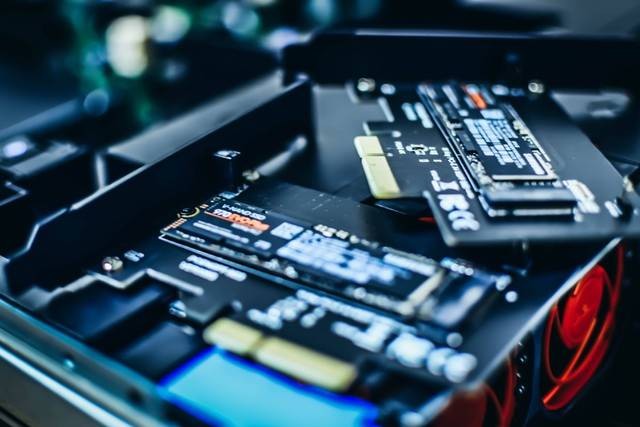
Jika PC Anda masih menggunakan hard drive tradisional (HDD), pertimbangkan untuk menggantinya dengan Solid State Drive (SSD). SSD lebih cepat dan dapat meningkatkan waktu booting dan kecepatan akses file secara drastis.

10. Defrag Hard Drive

Jika Anda menggunakan HDD, lakukan defragmentasi untuk mengoptimalkan penyimpanan. Buka Defragment and Optimize Drives melalui pencarian di menu Start dan jalankan defragmentasi pada drive yang ingin Anda optimalkan.

11. Kelola Pengaturan Daya

Sesuaikan pengaturan daya untuk meningkatkan kinerja. Buka Control Panel > Hardware and Sound > Power Options, lalu pilih opsi High performance untuk memaksimalkan kinerja.

12. Gunakan Antivirus Ringan

Beberapa program antivirus dapat mempengaruhi kinerja komputer. Jika Anda merasa PC Anda lambat, coba gunakan antivirus yang lebih ringan atau nonaktifkan sementara untuk melihat apakah ada peningkatan kinerja.

13. Reset atau Reinstall Windows

Jika semua cara di atas tidak berhasil, pertimbangkan untuk mereset atau menginstal ulang Windows. Ini akan menghapus semua aplikasi dan file, jadi pastikan untuk melakukan backup terlebih dahulu. Anda dapat mereset Windows melalui Settings > Update & Security > Recovery.


Dengan menerapkan tips-tips di atas, Anda dapat memberikan kehidupan baru pada PC berusia 5 tahun Anda dan meningkatkan kinerjanya secara signifikan. Banyak dari langkah-langkah ini mudah dilakukan dan tidak memerlukan biaya tambahan, sehingga Anda dapat menikmati pengalaman komputasi yang lebih cepat dan lebih responsif.

October 16, 2024 0 comment
0 FacebookTwitterPinterestEmail
IT services

10 Hal Penting yang Wajib Diketahui Pengguna Komputer

by supriyadi October 16, 2024
written by supriyadi

10 Hal Sederhana yang Harus Diketahui Setiap Pengguna Komputer

Menggunakan komputer mungkin sudah menjadi bagian dari kehidupan sehari-hari, namun ada beberapa hal dasar yang sering diabaikan oleh banyak pengguna. Mengetahui prinsip-prinsip sederhana ini dapat meningkatkan pengalaman komputasi Anda, meningkatkan produktivitas, serta menjaga komputer Anda tetap aman dan efisien. Berikut adalah 10 hal sederhana yang harus diketahui oleh setiap pengguna komputer.

1. Pentingnya Membuat Kata Sandi yang Kuat

Kata sandi adalah langkah pertama untuk menjaga privasi dan keamanan akun Anda. Kata sandi yang kuat harus terdiri dari kombinasi huruf besar, huruf kecil, angka, dan simbol. Hindari kata sandi yang mudah ditebak, seperti nama atau tanggal lahir. Untuk mengelola banyak kata sandi dengan aman, Anda bisa menggunakan password manager.

2. Rutin Melakukan Pembaruan Perangkat Lunak

Pembaruan sistem operasi dan aplikasi sering kali membawa perbaikan keamanan dan fitur baru. Mengabaikan pembaruan dapat membuat komputer Anda rentan terhadap ancaman siber. Pastikan pengaturan pembaruan otomatis diaktifkan agar Anda selalu mendapatkan pembaruan terbaru, baik untuk sistem operasi maupun perangkat lunak antivirus.

3. Cara Menggunakan Pintasan Keyboard

Pintasan keyboard dapat menghemat waktu Anda secara signifikan. Beberapa pintasan dasar yang perlu Anda ketahui meliputi:

  • Ctrl + C untuk menyalin
  • Ctrl + V untuk menempel
  • Ctrl + Z untuk membatalkan tindakan terakhir
  • Ctrl + A untuk memilih semua teks
    Menggunakan pintasan ini membuat pekerjaan Anda lebih efisien dibandingkan menggunakan mouse untuk setiap tindakan.

4. Backup Data Secara Berkala

Kehilangan data bisa terjadi karena kegagalan perangkat keras, virus, atau kesalahan pengguna. Oleh karena itu, penting untuk secara rutin melakukan backup data penting Anda. Anda bisa menggunakan drive eksternal atau layanan cloud seperti Google Drive, Dropbox, atau iCloud untuk memastikan data Anda aman.

5. Waspada terhadap Phishing

Phishing adalah upaya peretas untuk mencuri informasi pribadi melalui email atau situs web palsu yang terlihat sah. Selalu berhati-hati terhadap email yang meminta informasi sensitif atau mengarahkan Anda ke situs web yang mencurigakan. Jangan pernah mengklik tautan atau mengunduh lampiran dari pengirim yang tidak dikenal.

6. Mengelola Penyimpanan dengan Baik

Ruang penyimpanan komputer bisa cepat penuh, terutama jika Anda sering mengunduh file atau menginstal aplikasi. Pastikan untuk secara teratur menghapus file sementara, cache, dan file yang tidak lagi diperlukan. Anda juga bisa menggunakan alat bawaan seperti Disk Cleanup di Windows untuk membersihkan disk dengan lebih efektif.

7. Mengenal Manajemen Tugas (Task Manager)

Task Manager adalah alat penting untuk memantau performa komputer Anda. Jika komputer berjalan lambat atau ada program yang tidak merespons, Anda bisa membuka Task Manager dengan menekan Ctrl + Shift + Esc. Dari sini, Anda dapat melihat aplikasi yang menggunakan banyak memori atau CPU dan menutupnya jika perlu.

8. Menggunakan Mode Malam untuk Kesehatan Mata

Banyak sistem operasi modern, seperti Windows dan macOS, menawarkan fitur Night Mode atau Night Light yang mengurangi emisi cahaya biru dari layar komputer. Mengaktifkan mode ini saat bekerja di malam hari dapat membantu mengurangi ketegangan mata dan meningkatkan kenyamanan.

9. Amankan Jaringan Wi-Fi Anda

Jaringan Wi-Fi yang tidak aman bisa menjadi pintu masuk bagi peretas. Pastikan Wi-Fi Anda menggunakan enkripsi WPA2 atau WPA3 dan selalu ubah kata sandi default router Anda. Jangan biarkan jaringan Wi-Fi Anda terbuka atau mudah diakses oleh orang yang tidak berwenang.

10. Pelajari Cara Menggunakan Cloud Storage

Menyimpan file di cloud bukan hanya memudahkan akses dari berbagai perangkat, tetapi juga berfungsi sebagai cadangan jika terjadi kerusakan pada komputer Anda. Layanan seperti Google Drive, Dropbox, atau OneDrive memberikan ruang penyimpanan yang cukup untuk menyimpan dokumen penting, foto, dan video dengan aman.


Mengetahui dan menerapkan 10 hal sederhana ini akan membuat Anda menjadi pengguna komputer yang lebih bijak dan efisien. Dengan langkah-langkah dasar seperti mengelola kata sandi, memahami pintasan keyboard, dan menjaga keamanan perangkat, Anda dapat meningkatkan produktivitas sekaligus melindungi data serta perangkat Anda dari berbagai ancaman.

October 16, 2024 0 comment
0 FacebookTwitterPinterestEmail
Newer Posts
Older Posts

Recent Posts

  • Migliori app per casino online: giocare in movimento senza compromessi
  • Meilleurs casinos en ligne Suisse: guida all’uso dell’app mobile per scommettere in sicurezza
  • LuckyHills Casino: strategie per giocare in modo sicuro e divertente
  • So starten Sie mit alfcasino: Ein einfacher Leitfaden für neue Spieler
  • Trino Casino: vantaggi e sicurezza dei prelievi nel 2026

Recent Comments

No comments to show.

Archives

  • October 2026
  • September 2026
  • August 2026
  • July 2026
  • March 2026
  • October 2024
  • March 2020

Categories

  • 08.10.2026
  • 1
  • bahis
  • best-online-casinos-ie.rogueaba.com
  • bh
  • bt
  • caffepasta.co.uk
  • canli
  • ch
  • ch_main
  • diffdrum.co.uk
  • edinburghjesuitcentre
  • God of Casino Ελλάδα
  • IT services
  • IT services
  • Jasa Service Komputer Panggilan
  • Lina Steiner
  • News
  • no-kyc-casinos.eu.com
  • pb
  • pc
  • prod
  • pu_main
  • public
  • rb_main
  • s
  • sb_main
  • slot
  • Uncategorized
  • Update
  • xena-casino-greece.eu.com

Keep in touch

Facebook Twitter Instagram Linkedin Youtube Email

Recent Posts

  • Migliori app per casino online: giocare in movimento senza compromessi

  • Meilleurs casinos en ligne Suisse: guida all’uso dell’app mobile per scommettere in sicurezza

  • LuckyHills Casino: strategie per giocare in modo sicuro e divertente

  • So starten Sie mit alfcasino: Ein einfacher Leitfaden für neue Spieler

  • Trino Casino: vantaggi e sicurezza dei prelievi nel 2026

Categories

  • 08.10.2026 (1)
  • 1 (1)
  • bahis (2)
  • best-online-casinos-ie.rogueaba.com (1)
  • bh (2)
  • bt (2)
  • caffepasta.co.uk (2)
  • canli (2)
  • ch (1)
  • ch_main (1)
  • diffdrum.co.uk (1)
  • edinburghjesuitcentre (2)
  • God of Casino Ελλάδα (1)
  • IT services (13)
    • Jasa Service Komputer Panggilan (1)
  • IT services (4)
  • Lina Steiner (1)
  • News (4)
  • no-kyc-casinos.eu.com (1)
  • pb (2)
  • pc (1)
  • prod (2)
  • pu_main (1)
  • public (27)
  • rb_main (1)
  • s (1)
  • sb_main (2)
  • slot (2)
  • Uncategorized (181)
  • Update (4)
  • xena-casino-greece.eu.com (1)
  • Facebook
  • Twitter
  • Instagram
  • Linkedin
  • Youtube
  • Email
  • Whatsapp

@2019 - All Right Reserved. Designed and Developed by Service Komputer