Tips Teknologi Online: Panduan Komputer dari Ahli untuk Semua Orang
Teknologi telah menjadi bagian tak terpisahkan dari kehidupan sehari-hari kita, dan menguasai dasar-dasar komputer bisa meningkatkan produktivitas serta menghemat banyak waktu. Sebagai seorang ahli komputer, saya ingin berbagi beberapa tips teknologi online yang berguna, tidak hanya untuk pemula tetapi juga bagi pengguna komputer yang lebih berpengalaman.
Berikut adalah tips komputer praktis yang bisa langsung Anda terapkan dalam rutinitas harian Anda.
1. Selalu Perbarui Perangkat Lunak dan Sistem Operasi
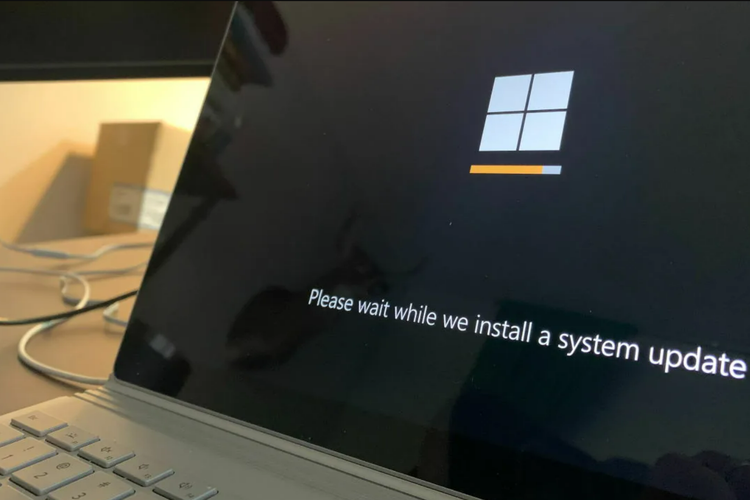
Pastikan sistem operasi dan perangkat lunak Anda selalu diperbarui ke versi terbaru. Ini bukan hanya soal mendapatkan fitur terbaru, tetapi juga penting untuk keamanan. Perbaruan perangkat lunak biasanya mencakup tambalan keamanan yang melindungi komputer Anda dari ancaman siber seperti virus dan malware.
2. Gunakan Kata Sandi yang Kuat dan Berbeda
Jangan gunakan kata sandi yang sama untuk semua akun online Anda. Buat kata sandi yang unik untuk setiap layanan dan gunakan kombinasi huruf besar, huruf kecil, angka, dan simbol. Untuk manajemen kata sandi yang lebih mudah, pertimbangkan menggunakan aplikasi password manager seperti LastPass atau 1Password.
3. Backup Data Secara Teratur
Jangan pernah menunda untuk melakukan backup data penting Anda. Anda bisa menggunakan layanan cloud seperti Google Drive, Dropbox, atau iCloud untuk menyimpan file penting secara otomatis. Selain itu, gunakan hard drive eksternal untuk backup tambahan sehingga Anda memiliki salinan data yang aman jika terjadi kerusakan perangkat keras.
4. Gunakan Perangkat Lunak Antivirus
Meskipun sistem operasi modern seperti Windows 10/11 dan macOS memiliki perlindungan bawaan, menggunakan perangkat lunak antivirus tambahan bisa memberikan lapisan perlindungan ekstra. Beberapa antivirus terbaik adalah Bitdefender, Kaspersky, dan Norton. Pastikan Anda melakukan pemindaian rutin untuk menjaga komputer bebas dari malware dan virus.
5. Optimalkan Kinerja Komputer dengan Pembersihan Rutin
File sampah dan cache yang menumpuk bisa memperlambat kinerja komputer Anda. Gunakan alat pembersih seperti CCleaner untuk membersihkan file sementara, cache browser, dan riwayat sistem. Pastikan juga untuk menghapus aplikasi atau file yang tidak lagi Anda gunakan.
6. Percepat Komputer dengan Mematikan Program Startup
Banyak aplikasi yang berjalan secara otomatis saat komputer dinyalakan, yang bisa memperlambat waktu boot. Di Windows, buka Task Manager (Ctrl + Shift + Esc) dan nonaktifkan program yang tidak perlu di tab Startup. Di macOS, pergi ke System Preferences > Users & Groups > Login Items dan hapus program yang tidak diinginkan dari daftar.
7. Gunakan Pintasan Keyboard untuk Produktivitas
Pintasan keyboard bisa menghemat banyak waktu. Berikut beberapa pintasan penting yang harus Anda ketahui:
- Ctrl + C dan Ctrl + V: Copy dan paste.
- Alt + Tab (Windows) atau Command + Tab (macOS): Beralih cepat antar aplikasi yang sedang berjalan.
- Ctrl + Z: Undo (mengembalikan perubahan terakhir).
- Windows + D (Windows) atau Command + H (macOS): Menyembunyikan semua jendela dan menampilkan desktop.
8. Lindungi Privasi Online Anda
Selalu berhati-hati saat menjelajahi internet. Gunakan browser yang menawarkan mode privat/incognito untuk mencegah penyimpanan riwayat penelusuran. Anda juga bisa menggunakan alat seperti VPN (Virtual Private Network) untuk menjaga privasi online dan mengamankan data Anda saat menggunakan jaringan Wi-Fi publik.
9. Hati-hati dengan Email Phishing
Email phishing adalah salah satu cara umum penjahat siber untuk mencuri data pribadi Anda. Jangan pernah mengklik tautan atau mengunduh lampiran dari email yang mencurigakan, terutama jika Anda tidak mengenal pengirimnya. Cek alamat email pengirim dan periksa tanda-tanda lain seperti tata bahasa yang buruk atau pesan yang meminta informasi pribadi.
10. Gunakan Dua Faktor Autentikasi (2FA)
Untuk keamanan tambahan, aktifkan dua faktor autentikasi (2FA) di akun online Anda, terutama untuk email, media sosial, dan layanan keuangan. 2FA menambahkan lapisan keamanan tambahan dengan meminta verifikasi tambahan (misalnya, kode SMS atau aplikasi autentikator) selain kata sandi.
11. Gunakan Cloud untuk Kolaborasi Online
Jika Anda bekerja dalam tim atau sering berbagi file dengan orang lain, manfaatkan layanan cloud seperti Google Drive atau Microsoft OneDrive untuk kolaborasi. Layanan ini memungkinkan Anda mengedit dokumen secara bersamaan dengan anggota tim lain dan menyimpan perubahan secara real-time.
12. Cegah Overheating pada Komputer
Pastikan komputer Anda memiliki ventilasi yang baik dan bebas dari debu. Gunakan kain lembut atau alat khusus untuk membersihkan kipas dan ventilasi udara secara berkala. Komputer yang terlalu panas bisa menyebabkan kinerja melambat dan memperpendek umur perangkat keras.
13. Hapus Ekstensi Browser yang Tidak Diperlukan
Terlalu banyak ekstensi di browser bisa memperlambat kinerja dan membuat pengalaman browsing lebih lambat. Cek ekstensi yang sudah tidak Anda gunakan dan hapus untuk meningkatkan kinerja browser Anda.
14. Gunakan Mode Hemat Baterai
Jika Anda sering bekerja di laptop, aktifkan mode hemat daya atau Battery Saver untuk memperpanjang masa pakai baterai. Ini sangat berguna saat Anda tidak bisa mengisi daya dalam waktu dekat, misalnya saat bepergian.
15. Gunakan Aplikasi Manajemen Tugas
Untuk membantu mengatur pekerjaan dan kegiatan sehari-hari, gunakan aplikasi manajemen tugas seperti Todoist, Trello, atau Microsoft To Do. Aplikasi ini memungkinkan Anda membuat daftar tugas, menetapkan prioritas, dan melacak kemajuan tugas-tugas Anda.
16. Gunakan Headset Berkualitas untuk Panggilan Video
Dalam era bekerja dari rumah, panggilan video menjadi hal yang lumrah. Gunakan headset dengan mikrofon yang baik untuk meningkatkan kualitas suara selama panggilan, sehingga Anda dapat berkomunikasi lebih jelas dan profesional.
17. Cek Kecepatan Internet
Jika koneksi internet Anda lambat, gunakan situs seperti speedtest.net untuk memeriksa kecepatan koneksi Anda. Jika hasilnya lebih lambat dari yang seharusnya, hubungi penyedia layanan internet atau coba restart modem/router.
18. Kelola Notifikasi dengan Bijak
Notifikasi yang berlebihan bisa mengganggu produktivitas. Atur pengaturan notifikasi di komputer dan aplikasi Anda agar hanya menerima pemberitahuan yang penting saja, dan matikan notifikasi dari aplikasi yang tidak esensial.
19. Optimalkan Ruang Penyimpanan dengan Aplikasi Cloud
Jika ruang penyimpanan di komputer mulai habis, pertimbangkan untuk menyimpan file besar, seperti foto dan video, di layanan cloud. Ini akan menghemat ruang di komputer Anda dan membuat file lebih mudah diakses dari perangkat lain.
20. Pelajari Alat Kolaborasi Online
Jika Anda sering bekerja dengan tim jarak jauh, manfaatkan alat kolaborasi seperti Slack, Zoom, dan Google Meet untuk komunikasi dan pertemuan online yang efisien. Ini akan membuat kerja tim lebih mudah dan terorganisir dengan baik.
Dengan menerapkan tips teknologi ini, Anda bisa menjaga komputer tetap aman, efisien, dan meningkatkan produktivitas dalam pekerjaan sehari-hari. Mengikuti perkembangan teknologi dan menjaga kebiasaan yang baik dalam penggunaan komputer akan membuat Anda selalu siap menghadapi tantangan dunia digital.
 English
  Indonesian