25 Trik Tersembunyi di Windows 10 yang Harus Diketahui Semua Orang
Windows 10 memiliki banyak fitur yang tidak selalu diketahui pengguna biasa. Beberapa trik tersembunyi ini dapat meningkatkan produktivitas, memudahkan penggunaan, dan mengoptimalkan pengalaman komputasi. Berikut adalah 25 trik tersembunyi yang harus Anda ketahui.
1. Night Light untuk Mata Lebih Nyaman
Fitur Night Light mengurangi emisi cahaya biru dari layar, yang dapat membantu mengurangi kelelahan mata, terutama di malam hari. Anda bisa mengaktifkannya di Settings > System > Display > Night Light dan menjadwalkannya agar aktif otomatis.
2. Clipboard History
Windows 10 menyimpan riwayat clipboard yang dapat diakses dengan Windows + V. Anda dapat menempelkan teks atau gambar yang sebelumnya disalin tanpa harus menyalin ulang.
3. Shake untuk Menutup Jendela
Jika Anda memiliki terlalu banyak jendela yang terbuka dan ingin fokus hanya pada satu, klik bagian atas jendela tersebut dan goyangkan (shake) cepat. Ini akan meminimalkan semua jendela lain. Shake lagi untuk memulihkan semuanya.
4. God Mode
Dengan God Mode, Anda mendapatkan akses ke semua pengaturan sistem di satu tempat. Buat folder baru di desktop, lalu beri nama folder tersebut:
GodMode.{ED7BA470-8E54-465E-825C-99712043E01C}
Folder ini akan berubah menjadi ikon pengaturan yang menampilkan semua fitur sistem Windows.
5. Virtual Desktops
Gunakan Virtual Desktops untuk menjaga aplikasi dan file yang sedang Anda gunakan tetap terorganisir. Tekan Windows + Tab untuk mengakses Task View dan buat desktop baru di kanan bawah layar. Anda dapat beralih di antara desktop dengan Windows + Ctrl + Left/Right Arrow.
6. Snap Assist
Snap Assist memudahkan multitasking dengan menempatkan jendela secara berdampingan. Tarik jendela ke sisi layar atau gunakan Windows + Left/Right Arrow untuk menempatkannya. Snap Assist akan menawarkan jendela lain untuk dipasangkan di sisi lain.
7. Quick Access Menu
Tekan Windows + X untuk membuka Quick Access Menu yang menyediakan akses cepat ke berbagai fitur penting seperti Device Manager, Task Manager, dan Control Panel.
8. Dynamic Lock
Windows 10 bisa mengunci komputer Anda secara otomatis saat Anda meninggalkannya. Hubungkan perangkat Bluetooth seperti ponsel ke komputer, lalu aktifkan Dynamic Lock di Settings > Accounts > Sign-in options. Saat perangkat Bluetooth berada di luar jangkauan, komputer akan terkunci secara otomatis.
9. Storage Sense
Aktifkan Storage Sense untuk membersihkan file sementara dan tidak diperlukan secara otomatis. Fitur ini bisa diaktifkan di Settings > System > Storage untuk menjaga komputer Anda tetap optimal.
10. Game Mode
Game Mode mengalokasikan sumber daya komputer untuk permainan agar berjalan lebih lancar. Aktifkan Game Mode di Settings > Gaming > Game Mode.
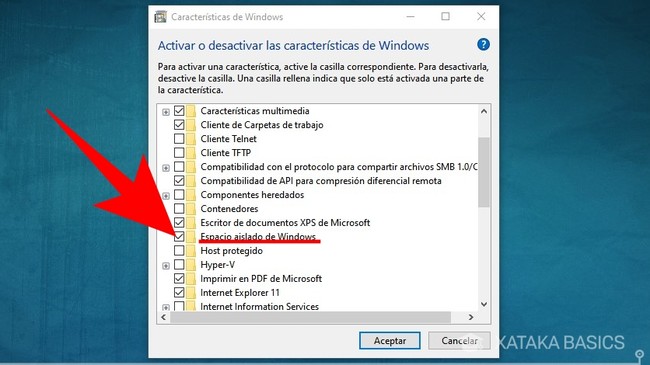
11. Windows Sandbox
Jika Anda ingin menguji aplikasi yang tidak Anda percayai, aktifkan Windows Sandbox (tersedia di Windows 10 Pro atau Enterprise). Ini adalah lingkungan virtual yang aman, sehingga tidak akan memengaruhi sistem utama Anda.
12. Nearby Sharing
Fitur Nearby Sharing memungkinkan Anda berbagi file dengan cepat antar perangkat Windows 10 yang berada dalam jangkauan. Aktifkan di Settings > System > Shared Experiences.
13. Focus Assist
Focus Assist memungkinkan Anda memblokir notifikasi selama rapat atau saat bermain game. Atur jadwal atau aktifkan manual di Settings > System > Focus Assist.
14. Pin Folder ke Quick Access
Di File Explorer, Anda dapat mem-pin folder yang sering digunakan ke Quick Access. Klik kanan folder dan pilih Pin to Quick Access untuk akses cepat dari sidebar.
15. Akses Cepat ke Emoji
Tekan Windows + . (titik) untuk membuka panel emoji, sehingga Anda bisa dengan mudah menambahkan emoji ke pesan, dokumen, atau posting media sosial.
16. Hidden Start Menu Features
Klik kanan pada ikon Start Menu untuk membuka menu konteks dengan akses cepat ke berbagai alat seperti Task Manager, Disk Management, dan Command Prompt.
17. Resize Start Menu
Anda dapat menyesuaikan ukuran Start Menu dengan menarik tepi kanan atau bawah. Ini memungkinkan Anda menambah atau mengurangi ruang untuk tile dan aplikasi.
18. Dark Mode
Aktifkan Dark Mode di Settings > Personalization > Colors. Ini membantu mengurangi ketegangan mata saat bekerja di lingkungan dengan pencahayaan rendah.
19. Hidden Touchpad Gestures
Jika Anda menggunakan laptop dengan touchpad, Windows 10 memiliki gerakan tersembunyi yang bisa mempercepat navigasi. Misalnya, usap dengan tiga jari ke atas untuk membuka Task View, atau usap dengan tiga jari ke bawah untuk menampilkan desktop.
20. Cortana Commands
Anda bisa menggunakan Cortana untuk melakukan berbagai perintah suara seperti membuka aplikasi, mengatur pengingat, atau mencari file. Aktifkan Cortana dan ucapkan “Hey Cortana” untuk memulai.
21. Taskbar Calendar Preview
Klik pada waktu dan tanggal di Taskbar untuk membuka kalender mini yang menampilkan acara dan janji yang Anda miliki tanpa harus membuka aplikasi kalender penuh.
22. Snipping Tool
Gunakan Snipping Tool atau tekan Windows + Shift + S untuk mengambil screenshot area tertentu dari layar Anda. Ini lebih fleksibel daripada tombol Print Screen yang menangkap seluruh layar.
23. Akses Cepat ke Device Settings
Jika Anda menggunakan perangkat Bluetooth atau perangkat lain, klik pada ikon di Action Center untuk dengan cepat mengelola perangkat seperti mengaktifkan atau menonaktifkan Bluetooth, atau beralih mode pesawat.
24. Timeline
Windows 10 memungkinkan Anda melihat riwayat aktivitas dengan Timeline. Tekan Windows + Tab untuk melihat aplikasi dan dokumen yang baru-baru ini Anda gunakan di desktop virtual.
25. File History Backup
Aktifkan File History untuk membuat cadangan otomatis dari file penting. Buka Settings > Update & Security > Backup, lalu pilih Add a drive untuk menyimpan salinan file ke drive eksternal atau cloud.
Dengan menerapkan 25 trik tersembunyi ini, Anda dapat meningkatkan efisiensi kerja dan produktivitas di Windows 10. Trik-trik ini membantu mengoptimalkan penggunaan komputer, menjadikannya lebih mudah dan cepat dalam berbagai aktivitas sehari-hari.
 Indonesian
  English