Tips Cepat Windows 10: 13 Cara Mempercepat PC Anda yang Berusia 5 Tahun
Seiring berjalannya waktu, kinerja PC yang berusia 5 tahun atau lebih dapat menurun. Namun, Anda tidak perlu langsung menggantinya. Berikut adalah 13 cara cepat untuk mempercepat PC Windows 10 Anda dan meningkatkan performanya tanpa harus mengeluarkan banyak uang.
1. Hapus Program yang Tidak Diperlukan
Periksa daftar program yang terinstal dan hapus aplikasi yang tidak Anda gunakan lagi. Banyak program berjalan di latar belakang dan mempengaruhi kinerja PC. Anda dapat menghapusnya melalui Settings > Apps > Apps & features.
2. Matikan Program Startup
Banyak aplikasi secara otomatis berjalan saat Anda menyalakan komputer, yang dapat memperlambat waktu boot. Buka Task Manager dengan menekan Ctrl + Shift + Esc, lalu pilih tab Startup untuk menonaktifkan aplikasi yang tidak perlu.
3. Gunakan Disk Cleanup
Gunakan alat Disk Cleanup untuk membersihkan file sementara, cache, dan file yang tidak perlu. Anda bisa mengaksesnya dengan mencarinya di menu Start. Pilih drive yang ingin dibersihkan dan ikuti petunjuknya.
4. Aktifkan Storage Sense
Fitur Storage Sense secara otomatis menghapus file yang tidak perlu dan mengelola ruang penyimpanan Anda. Aktifkan di Settings > System > Storage, dan atur jadwal untuk membersihkan file secara rutin.
5. Perbarui Driver Perangkat
Driver yang usang dapat menghambat kinerja PC. Pastikan untuk memperbarui driver perangkat keras Anda, seperti kartu grafis dan chipset, melalui Device Manager atau situs web produsen perangkat.
6. Nonaktifkan Efek Visual
Windows 10 memiliki berbagai efek visual yang dapat memperlambat kinerja PC. Untuk menonaktifkannya, buka Settings > System > About, kemudian klik Advanced system settings di sisi kanan. Di bawah tab Performance, pilih Settings dan pilih Adjust for best performance.
7. Periksa Virus dan Malware
Infeksi malware dapat memperlambat sistem Anda secara signifikan. Jalankan pemindaian menggunakan perangkat lunak antivirus yang tepercaya untuk mendeteksi dan menghapus ancaman.
8. Tambahkan RAM
Jika memungkinkan, menambah RAM bisa memberikan dorongan kinerja yang signifikan, terutama jika Anda menjalankan banyak aplikasi sekaligus. Pastikan untuk memeriksa spesifikasi PC Anda dan kompatibilitas RAM sebelum membeli.
9. Gunakan SSD
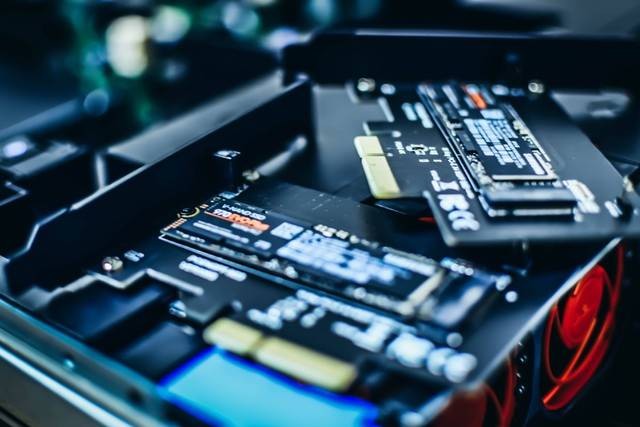
Jika PC Anda masih menggunakan hard drive tradisional (HDD), pertimbangkan untuk menggantinya dengan Solid State Drive (SSD). SSD lebih cepat dan dapat meningkatkan waktu booting dan kecepatan akses file secara drastis.
10. Defrag Hard Drive
Jika Anda menggunakan HDD, lakukan defragmentasi untuk mengoptimalkan penyimpanan. Buka Defragment and Optimize Drives melalui pencarian di menu Start dan jalankan defragmentasi pada drive yang ingin Anda optimalkan.
11. Kelola Pengaturan Daya
Sesuaikan pengaturan daya untuk meningkatkan kinerja. Buka Control Panel > Hardware and Sound > Power Options, lalu pilih opsi High performance untuk memaksimalkan kinerja.
12. Gunakan Antivirus Ringan
Beberapa program antivirus dapat mempengaruhi kinerja komputer. Jika Anda merasa PC Anda lambat, coba gunakan antivirus yang lebih ringan atau nonaktifkan sementara untuk melihat apakah ada peningkatan kinerja.
13. Reset atau Reinstall Windows
Jika semua cara di atas tidak berhasil, pertimbangkan untuk mereset atau menginstal ulang Windows. Ini akan menghapus semua aplikasi dan file, jadi pastikan untuk melakukan backup terlebih dahulu. Anda dapat mereset Windows melalui Settings > Update & Security > Recovery.
Dengan menerapkan tips-tips di atas, Anda dapat memberikan kehidupan baru pada PC berusia 5 tahun Anda dan meningkatkan kinerjanya secara signifikan. Banyak dari langkah-langkah ini mudah dilakukan dan tidak memerlukan biaya tambahan, sehingga Anda dapat menikmati pengalaman komputasi yang lebih cepat dan lebih responsif.
 Indonesian
  English