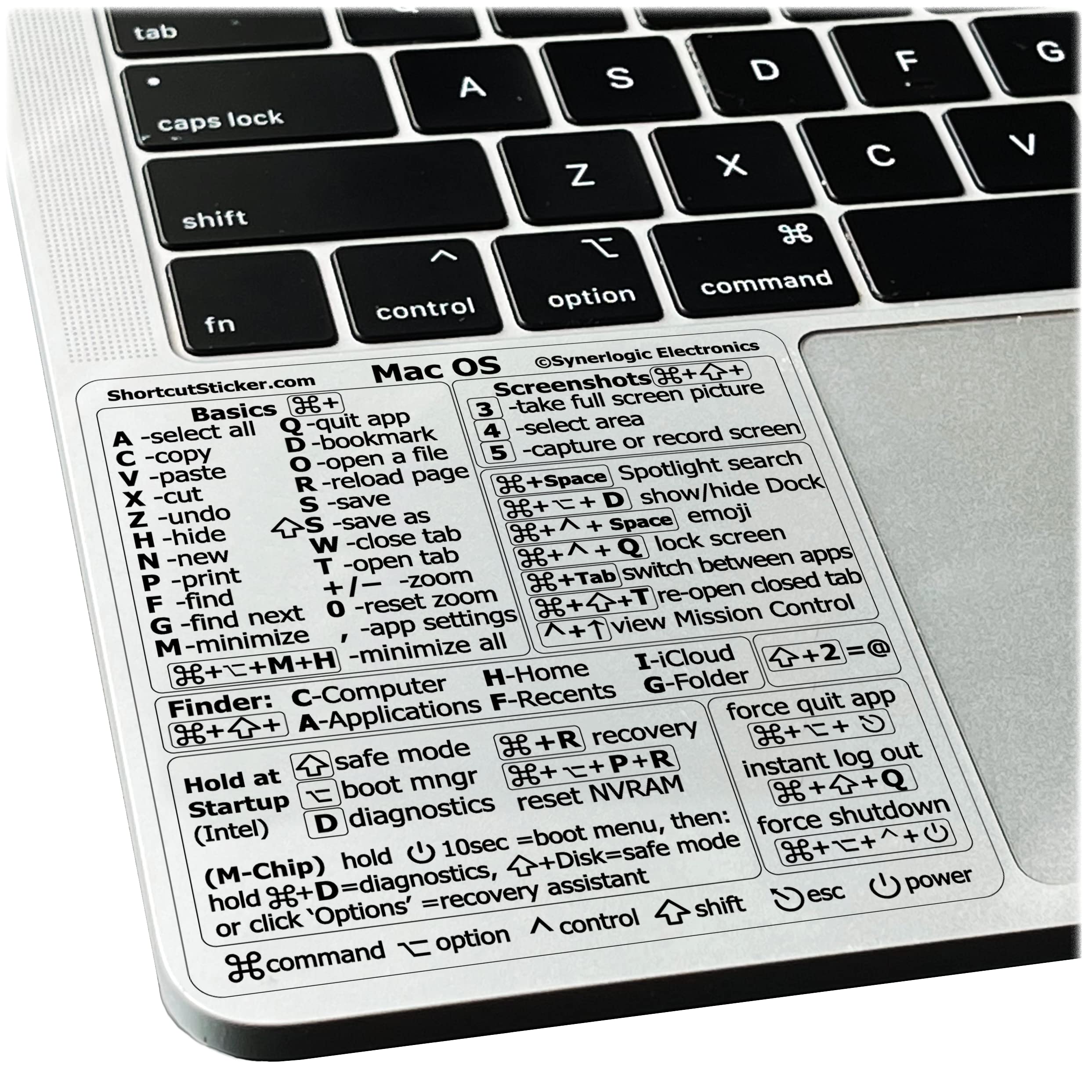
40 Tips Komputer & Pintasan Keyboard yang Sangat Berguna untuk macOS
Berikut adalah kumpulan 40 tips dan pintasan keyboard yang akan memudahkan dan mempercepat pengalaman menggunakan komputer Mac Anda, baik untuk pemula maupun pengguna mahir!
Tips Komputer untuk macOS:
- Aktifkan Dark Mode
- Buka System Settings > Appearance > Pilih Dark Mode untuk mengurangi kelelahan mata di malam hari.
- Gunakan Spotlight untuk Mencari Apa Saja
- Tekan Command (⌘) + Space untuk membuka Spotlight Search, alat pencarian serba guna untuk file, aplikasi, dan bahkan web.
- Split View untuk Multitasking
- Klik dan tahan tombol hijau di sudut kiri atas jendela untuk membagi layar ke dua aplikasi.
- Gunakan Mission Control untuk Mengelola Jendela
- Usap tiga jari ke atas di trackpad atau tekan F3 untuk melihat semua jendela yang terbuka dan Desktop dalam satu tampilan.
- Hapus Aplikasi dengan Mudah
- Tarik aplikasi dari Applications ke Trash untuk menghapus, atau gunakan aplikasi pembersih seperti AppCleaner untuk memastikan tidak ada file sisa.
- Optimalkan Penyimpanan Mac
- Buka Apple Menu > About This Mac > Storage > Manage, dan aktifkan opsi seperti “Store in iCloud” atau “Empty Trash Automatically.”
- Gunakan Dictation untuk Mengetik dengan Suara
- Aktifkan fitur Dictation di System Settings > Accessibility dan mulai bicara untuk mengetik secara otomatis.
- Gunakan Preview untuk Edit PDF
- Gunakan aplikasi Preview bawaan untuk menandai, mengisi, atau mengedit file PDF tanpa aplikasi tambahan.
- Akses Emoji dengan Cepat
- Tekan Control (⌃) + Command (⌘) + Space untuk membuka menu emoji di mana saja saat mengetik.
- Tangkap Screenshot dengan Mudah
- Tekan Command (⌘) + Shift + 4 untuk mengambil screenshot area tertentu atau Command (⌘) + Shift + 5 untuk opsi tangkapan layar lebih lanjut.
- Pin Folder di Finder Sidebar
- Seret folder yang sering digunakan ke bilah samping Finder untuk akses cepat.
- Aktifkan Handoff untuk Perangkat Apple
- Dengan Handoff, Anda bisa melanjutkan pekerjaan dari satu perangkat Apple ke perangkat lain dengan mudah, aktifkan di System Settings > General > Handoff.
- Gunakan Stacks di Desktop
- Klik kanan di Desktop dan pilih Use Stacks untuk mengelompokkan file secara otomatis berdasarkan jenis file, memudahkan organisasi.
- Mode Do Not Disturb
- Aktifkan Do Not Disturb dari Control Center untuk memblokir notifikasi saat Anda sedang fokus bekerja.
- Gunakan Time Machine untuk Backup Otomatis
- Aktifkan Time Machine di System Settings dan gunakan hard drive eksternal untuk backup otomatis semua data Anda.
- Auto Unlock dengan Apple Watch
- Buka System Settings > Security & Privacy dan aktifkan Allow Apple Watch to unlock your Mac.
- Gunakan Finder untuk Melihat File Cepat
- Tekan Space pada file di Finder untuk menggunakan Quick Look dan melihat pratinjau tanpa membukanya.
- Ciptakan Folder Cerdas di Finder
- Buka Finder dan pilih File > New Smart Folder, buat aturan pencarian untuk mengelompokkan file berdasarkan kriteria tertentu.
- Ganti Lokasi Default Screenshot
- Tekan Command (⌘) + Shift + 5, lalu klik Options untuk memilih lokasi penyimpanan screenshot Anda.
- Periksa Aktivitas Sistem dengan Activity Monitor
- Gunakan Activity Monitor di Applications > Utilities untuk memeriksa penggunaan CPU, memori, dan aplikasi yang menguras sumber daya.
Pintasan Keyboard untuk macOS:
- Tutup Aplikasi dengan Cepat
- Tekan Command (⌘) + Q untuk keluar dari aplikasi aktif.
- Minimize Jendela Aktif
- Tekan Command (⌘) + M untuk meminimalkan jendela saat ini ke Dock.
- Force Quit Aplikasi yang Tidak Merespons
- Tekan Command (⌘) + Option (⌥) + Escape, lalu pilih aplikasi yang ingin dihentikan paksa.
- Beralih Antar Aplikasi dengan Cepat
- Tekan Command (⌘) + Tab untuk beralih cepat di antara aplikasi yang sedang berjalan.
- Menutup Jendela Aktif
- Tekan Command (⌘) + W untuk menutup jendela aplikasi saat ini tanpa menutup seluruh aplikasi.
- Mengaktifkan Dock Hide/Show
- Tekan Command (⌘) + Option (⌥) + D untuk menyembunyikan atau menampilkan Dock.
- Kunci Mac dengan Cepat
- Tekan Control (⌃) + Command (⌘) + Q untuk segera mengunci layar Mac.
- Mengubah Volume dengan Lebih Presisi
- Tekan Option (⌥) + Shift sambil menekan tombol volume untuk menyesuaikan volume secara lebih rinci.
- Navigasi Folder di Finder
- Gunakan Command (⌘) + Up Arrow untuk kembali ke folder sebelumnya, atau Command (⌘) + Down Arrow untuk membuka folder atau file.
- Lihat Semua Jendela di Aplikasi Tertentu
- Tekan Control (⌃) + Down Arrow untuk melihat semua jendela yang terbuka dalam aplikasi yang sedang digunakan.
- Pindah Antar Tab di Safari
- Tekan Command (⌘) + Option (⌥) + Left/Right Arrow untuk pindah antara tab yang terbuka di Safari.
- Buka Aplikasi dari Dock
- Tekan Command (⌘) + angka (1-9) untuk membuka aplikasi yang di-pin di Dock sesuai urutan dari kiri ke kanan.
- Buka Folder Applications dengan Cepat
- Tekan Command (⌘) + Shift + A untuk langsung membuka folder Applications di Finder.
- Tampilkan Desktop dengan Cepat
- Tekan Command (⌘) + F3 untuk menyembunyikan semua jendela dan melihat desktop Anda.
- Copy, Cut, dan Paste dengan Cepat
- Gunakan Command (⌘) + C untuk copy, Command (⌘) + X untuk cut, dan Command (⌘) + V untuk paste.
- Tampilkan Informasi File dengan Cepat
- Tekan Command (⌘) + I untuk melihat detail lengkap dari file atau folder yang dipilih.
- Buka Spotlight dari Aplikasi Apapun
- Tekan Command (⌘) + Space untuk membuka Spotlight Search dari aplikasi atau layar apa pun.
- Scroll Horizontal di Finder
- Tekan Shift + Scroll dengan mouse atau trackpad untuk menggulir secara horizontal.
- Mengaktifkan Do Not Disturb dengan Pintasan
- Tekan Option (⌥) + klik ikon notifikasi di sudut kanan atas untuk mengaktifkan atau menonaktifkan Do Not Disturb.
- Membuka Finder dengan Cepat
- Tekan Command (⌘) + N di Finder untuk membuka jendela baru atau Command (⌘) + T untuk membuka tab baru.
Dengan menguasai tips dan pintasan ini, Anda dapat meningkatkan produktivitas dan efisiensi saat menggunakan macOS. Cobalah satu per satu, dan lihat betapa banyak waktu yang bisa Anda hemat!
 Indonesian
  English